Si usted se encuentra en la frustrante situación de que su MacBook no enciende o la pantalla se queda en negro, no se preocupe, no es el único. Muchos usuarios pasan por este problema, pero con los pasos correctos, existe la posibilidad de que pueda volver a darle vida a su dispositivo.

Si usted se encuentra en la frustrante situación de que su MacBook no enciende o la pantalla se queda en negro, no se preocupe, no es el único. Muchos usuarios pasan por este problema, pero con los pasos correctos, es posible que pueda revivir su dispositivo. En esta guía, le mostraremos cinco soluciones clave para una MacBook que no responde, junto con algunos consejos útiles que le ayudarán a identificar si el problema tiene que ver con los componentes físicos. ¡Comencemos!
Cómo entender el problema
Antes de revisar las soluciones, es muy importante comprender por qué su MacBook podría no estar encendiendo. Hay varios factores que pueden influir en este problema, entre ellos:
Inconvenientes con la batería
Fallas en el software
Daños en los componentes físicos
Reconocer estas causas puede ayudarle a elegir los pasos de solución de problemas más adecuados.
1. Reinicie la alimentación de su MacBook

Una de las maneras más sencillas de revivir su MacBook cuando no responde es realizando un reinicio completo de la alimentación. Este proceso restablece la parte física del equipo y puede solucionar pequeños fallos que hacen que su MacBook no reaccione.
Así es como puede hacerlo:
Mantenga presionado el botón de encendido por unos 10 segundos. Esto obligará a que su MacBook se apague por completo.
Espere al menos 20 segundos antes de volver a presionar el botón de encendido para prenderla nuevamente.
Si su MacBook enciende, ¡maravilloso! Si no lo hace, no se altere, continuemos con el siguiente paso.
2. Restablezca el SMC (Controlador de gestión del sistema)
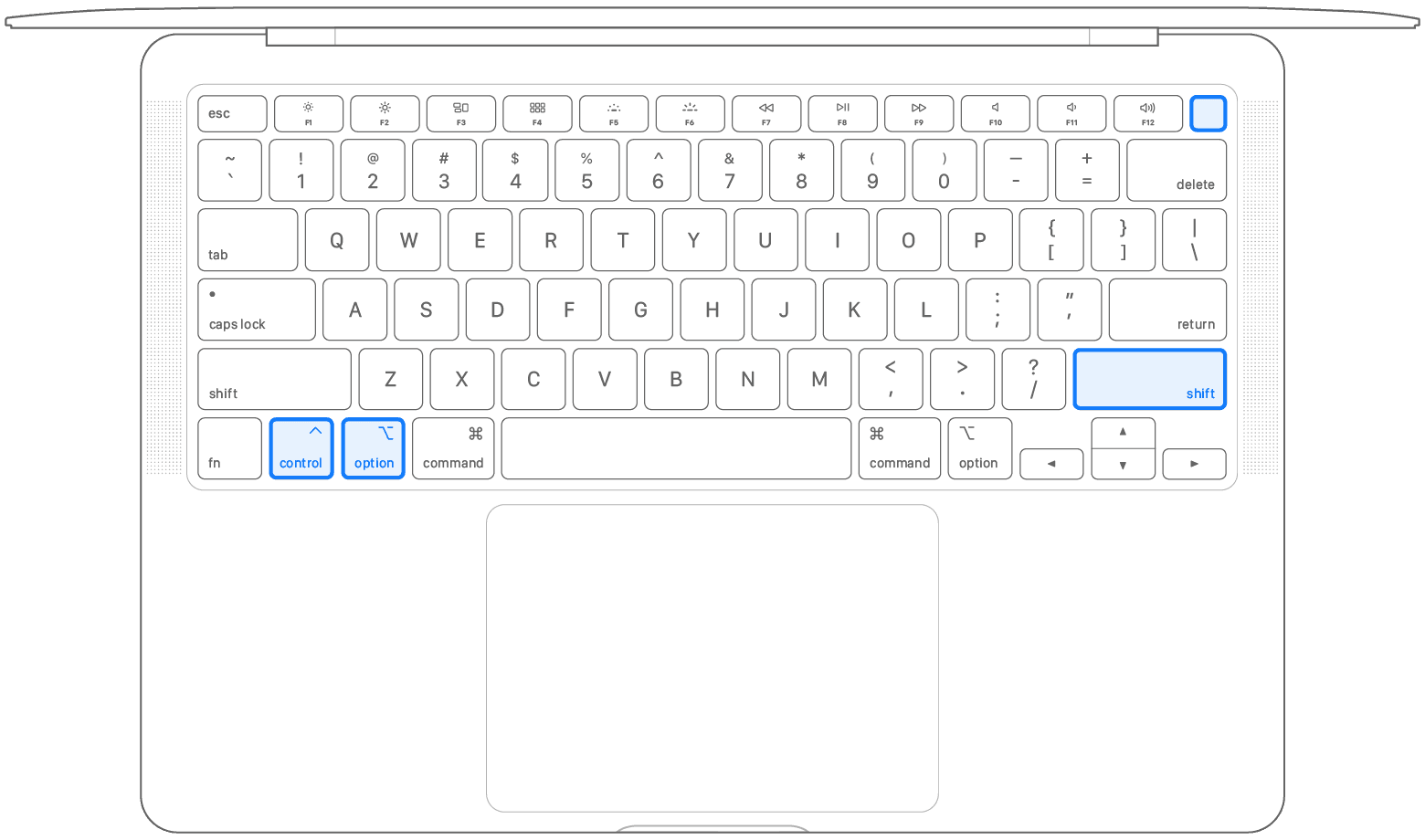
Si reiniciar la alimentación no funciona, el siguiente paso es restablecer el SMC. Este proceso puede solucionar varios problemas relacionados con la energía y es fundamental para el buen funcionamiento de los componentes internos.
Cómo restablecer el SMC en MacBooks con chip de seguridad T2
Apague su MacBook.
Mantenga presionadas las teclas Control + Option + Shift en el lado izquierdo del teclado integrado durante 10 segundos.
Sin soltar esas teclas, mantenga presionado el botón de encendido por otros 10 segundos.
Suelte todas las teclas y el botón de encendido.
Presione el botón de encendido nuevamente para encender su MacBook.
Cómo restablecer el SMC en modelos anteriores
Apague su MacBook.
Desconecte el adaptador de corriente.
Mantenga presionadas las teclas Shift + Control + Option en el lado izquierdo y, al mismo tiempo, presione el botón de encendido durante 10 segundos.
Suelte todas las teclas.
Vuelva a conectar el adaptador de corriente y presione el botón de encendido para prender el equipo.
¡Si su MacBook muestra alguna señal de vida, es una excelente noticia! Si sigue sin responder, intentemos restablecer la PRAM/NVRAM.
3. Restablezca la PRAM/NVRAM

Restablecer la PRAM o la NVRAM puede solucionar problemas relacionados con la pantalla y la memoria. Es un proceso muy sencillo
Apague su MacBook.
Enciéndala de nuevo e inmediatamente mantenga presionadas las teclas Option + Command + P + R al mismo tiempo.
Manténgalas presionadas por unos 20 segundos. Es posible que escuche el sonido de inicio por segunda vez, lo que indica que se restableció correctamente.
Suelte las teclas y permita que su MacBook encienda normalmente.
¡Es probable que su Mac ya esté funcionando otra vez! Si no es así, intentaremos usar el modo de Recuperación por Internet.
4. Use la Recuperación por Internet

Si el sistema operativo de su MacBook se dañó o hace falta, la Recuperación por Internet le puede ayudar. Este método le permite reinstalar macOS desde la red. Así es como se hace:
Apague su MacBook.
Reiníciela mientras mantiene presionadas las teclas Command + Option + R.
Suelte las teclas cuando vea un globo terráqueo girando o el logotipo de Apple.
Conéctese a una red Wi-Fi si el sistema se lo solicita.
Siga las instrucciones en pantalla para reinstalar macOS.
Este proceso puede tardar un poco dependiendo de la velocidad de su internet, ¡así que tenga paciencia! Es prácticamente el equivalente para Mac de la instalación limpia que explicamos en our Windows reinstall guide para usuarios de PC.
5. Inicie desde una unidad USB

Si ninguno de los métodos anteriores funcionó, intente arrancar su MacBook desde una unidad USB. Con frecuencia, esto ayuda a resolver fallas internas de software. Siga estos pasos para prepararlo:
Desde otra Mac, descargue el instalador de macOS desde la App Store.
Conecte una unidad USB (de mínimo 16 GB). Formatee la unidad con Disk Utility como “Mac OS Extended (Journaled)” y elija el esquema “GUID Partition Map”.
Siga las indicaciones de Apple para crear un instalador ejecutable.
Introduzca la unidad USB en su MacBook que no responde.
Encienda el equipo mientras mantiene presionada la tecla Option hasta que aparezca la pantalla de selección de disco de arranque, y elija la unidad USB.
Siga las instrucciones para instalar macOS.
Cómo identificar problemas de hardware
Si ya probó los cinco métodos y su MacBook sigue sin reaccionar, es probable que la falla sea física. Preste atención a estas señales:
Olores extraños o ruidos inusuales que vengan del equipo.
Calentamiento excesivo sin que muestre señales de encendido.
Daños físicos visibles, como una pantalla rota o astillada.
En estos casos, lo más recomendable es comunicarse con el Soporte técnico de Apple para obtener un diagnóstico profesional, o si prefiere una opción local, nuestro equipo de Computer Repair Services in Fort Myers también puede revisarla.
Consejos extra: Cargadores y tarjetas madre
Antes de pensar que es un daño físico grave, revise primero el cargador. Un cargador que no funcione bien podría ser la razón por la que su MacBook no reacciona. Asegúrese de que esté bien conectado e intente usar un tomacorriente diferente.
Si el problema de energía continúa, valdría la pena revisar la tarjeta madre. Cambiar la tarjeta madre es un proceso complejo que por lo general requiere de la ayuda de un profesional.
Conclusión
Intentar revivir una MacBook que no responde puede ser muy estresante, en especial cuando nos topamos con una pantalla en negro. Sin embargo, al seguir estos cinco sencillos pasos, es posible que logre recuperar su equipo sin incurrir en gastos costosos. A veces la tecnología se comporta de forma extraña, pero con paciencia y una buena guía, usted mismo puede solucionar estos inconvenientes.
Si el problema persiste, book a service call; con gusto le ayudaremos a revisarla con más detalle. ¿Quiere ver todo el proceso? Muy pronto publicaremos nuestra guía en video paso a paso.
No dude en compartir sus experiencias en la sección de comentarios. Su caso podría servirle de ayuda a otros usuarios de Mac que estén pasando por lo mismo. ¡Mucho éxito con la revisión!
Artículos relacionados