¿Windows le está fallando o se quedó congelado en una pantalla azul? Aquí tiene una guía paso a paso para reinstalarlo de forma clara, tranquila y fácil de seguir para cualquier persona.
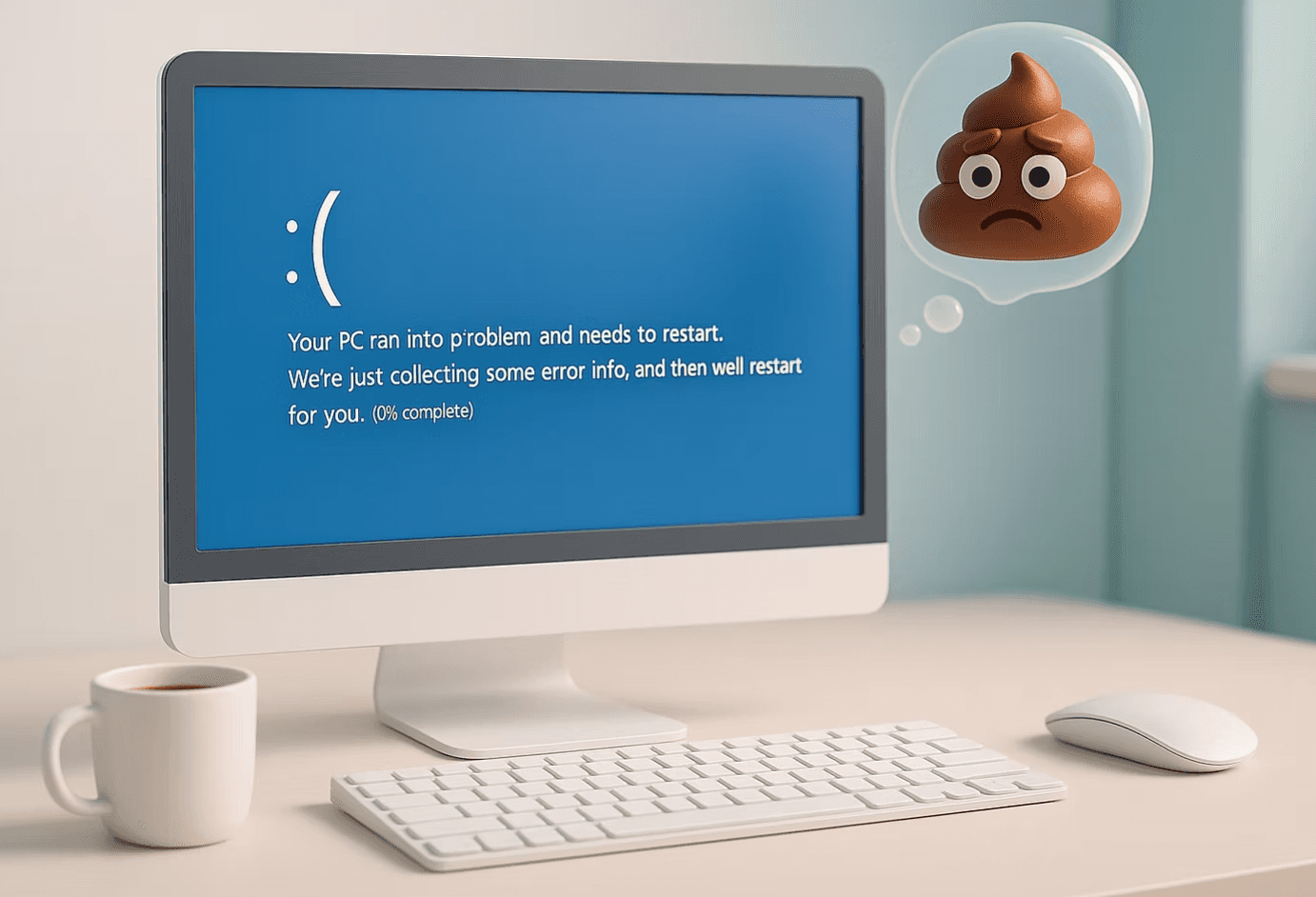
Seamos sinceros, nada le arruina más rápido el día que sentarse a trabajar y ver esa pantalla azul con una carita triste. Esa que bien podría decir: "Buena suerte, usted está por su cuenta".
Sin embargo, no está solo.
Si Windows se rindió con usted o ha estado funcionando más despacio que su café de la mañana, reinstalarlo desde cero puede devolverle la vida a su computador. Suena complicado, pero en realidad solo se trata de tener la herramienta adecuada (una unidad de instalación USB) y seguir unos cuantos pasos. Y si su máquina resulta ser compatible, este también es un buen momento para verificar si puede dar el salto a Windows 11; consulte Windows 10 End of Life para saber cómo verificarlo. Yo lo guiaré en todo el proceso.
Al final de esto, usted tendrá un sistema limpio y en funcionamiento, o sabrá exactamente cuándo detenerse y dejar que ITComp intervenga para ayudarle.
⚠️ Antes de que siga leyendo
Un aviso rápido. Esta guía es para personas que ya utilizan servicios en la nube como OneDrive, Google Drive o Dropbox para guardar sus documentos y fotos en internet.
Si no está seguro de tener una copia de seguridad de sus archivos, tómese un segundo para comprobarlo:
Usuarios de OneDrive: vaya a onedrive.live.com e inicie sesión con su cuenta de Microsoft. Si ve allí sus carpetas de Escritorio, Documentos o Imágenes, todo está en orden.
Usuarios de Google Drive: visite drive.google.com e inicie sesión. Revise su carpeta "Mi unidad" para ver sus archivos importantes.
Usuarios de Dropbox: diríjase a dropbox.com y asegúrese de que sus archivos recientes estén visibles allí.
Si no ve sus archivos, o si todavía tiene cosas guardadas únicamente en su computador, deténgase aquí. Copie sus archivos importantes en una memoria USB o en un disco duro externo antes de hacer cualquier otra cosa.
Y si Windows está tan dañado que ni siquiera arranca en Modo seguro, no se preocupe. Pronto prepararé otra guía que explica cómo recuperar sus archivos de forma segura antes de reinstalar Windows.
🧰 Lo que necesitará antes de empezar
Antes de que empecemos, asegurémonos de que tiene todo listo.
Esta es la lista corta:
Una memoria USB (de 8 GB o más; la herramienta la borrará por completo, así que no use una que tenga archivos importantes).
Un computador que funcione con conexión a internet.
Unos 30 minutos de paciencia y quizás algo de comer.
💡 Nota:
Si su computador todavía funciona bien en este momento, es una excelente oportunidad para crear su unidad de recuperación, por si las cosas salen mal más adelante. Es como tener una llave de repuesto: uno espera no tener que usarla nunca, pero se alegra mucho de tenerla cuando hace falta.
También necesitará descargar la herramienta oficial de creación de medios de instalación de Windows de Microsoft, que utilizaremos para preparar la USB. Es totalmente gratis y se obtiene directamente de la página de Microsoft, sin descargas sospechosas.
Puede descargarla aquí:
👉 Download Windows Installation Media Tool (para Windows 10)
👉 Download Windows 11 Installation Media Tool (para Windows 11)
Cómo crear su USB de instalación de Windows
Muy bien, llegó el momento de preparar su herramienta mágica: la memoria USB que revivirá su computador.
Conecte su memoria USB.
Asegúrese de que sea de al menos 8 GB y que esté vacía (o que no le importe lo que contiene). El proceso borrará todo, sin excepciones.
Abra la herramienta de instalación de Microsoft.
Utilice la opción correcta para su versión de Windows:
Ejecute la herramienta.
Cuando se abra, haga clic en “Aceptar” para pasar la pantalla de la licencia (esa que nadie lee jamás).
Elija "Crear medios de instalación (unidad flash USB, DVD o archivo ISO) para otro PC".
Esto puede sonar como si estuviera configurando el computador de otra persona, pero no se preocupe, es la opción correcta.
Elija su idioma, edición y arquitectura.
Si no está seguro, deje marcadas las opciones predeterminadas; por lo general, Windows acierta en esto.
Seleccione "Unidad flash USB".
Luego, elija su unidad de la lista (verifique muy bien antes de continuar, ya que esto la formateará).
Haga clic en "Siguiente" y deje que la herramienta haga su trabajo.
La herramienta descargará Windows y lo grabará en su USB. Dependiendo de la velocidad de su internet, esto puede tardar entre 15 y 30 minutos. Quizás sea buena idea ir por algo de tomar.
Cuando aparezca el mensaje "Su unidad flash USB está lista", ¡habrá terminado!
Expulse la unidad de forma segura; este es ahora su instalador de Windows. Cuídela como un tesoro.
💡 Consejo práctico:
Marque su memoria USB con una etiqueta que diga "Instalador de Windows" para que no la use por error para fotos o documentos más adelante. (Créame, suele pasar).
Cómo reinstalar Windows (sin perder la cabeza)
Muy bien, ya tiene su nueva y flamante unidad USB y se queda mirando el computador pensando: "Bueno... ¿y ahora qué?"
No se preocupe, está a solo unos clics de devolverle la vida a Windows.

Conecte su unidad USB.
Déjela conectada y reinicie su computador.
Acceda al menú de arranque (boot menu).
Justo cuando el computador encienda, tendrá que presionar una tecla especial, por lo general F12, F9 o Esc, según la marca de su computador.
(Puede preguntarle a NeuroComp "boot menu key" junto con la marca y el modelo de su computador si tiene dudas).
Seleccione su unidad USB como dispositivo de arranque.
Puede que aparezca una opción como "USB Storage Device" o que muestre la marca de su memoria USB.
Cuando aparezca la pantalla de instalación de Windows, haga clic en "Siguiente" → "Instalar ahora".
Verá algunos avisos sobre licencias, particiones y otros asuntos que parecen más aterradores de lo que realmente son.
Elija "Personalizada: instalar solo Windows (avanzado)".
Esta opción le permite hacer una instalación limpia, es decir, borrar Windows por completo y empezar desde cero.
Seleccione su unidad principal (la de mayor tamaño).
Esta parte puede parecer intimidante, pero no se preocupe, no está desactivando una bomba.
Cuando el instalador le pregunte "¿Dónde desea instalar Windows?", verá una lista de unidades y particiones.
Por lo general, verá varias entradas que dicen algo como Unidad 0 Partición 1, Partición 2, etc.
Busque la Unidad 0: ese es su disco duro principal o SSD.
Seleccione cada partición de la Unidad 0 (Partición 1, Partición 2, etc.) y haga clic en Eliminar para cada una de ellas.
Siga haciéndolo hasta que todas desaparezcan y solo quede una línea que diga Espacio sin asignar.
Ese es su lienzo en blanco. Haga clic en Siguiente y Windows creará de forma automática las particiones que necesita.
💡 Importante:
Solo elimine las particiones que correspondan a la Unidad 0 (su disco principal). If ve otras unidades, como la Unidad 1 o la Unidad 2, por lo general son discos externos o secundarios. No los toque a menos que esté completamente seguro.
Haga clic en "Siguiente" y deje que Windows haga su trabajo.
El computador se reiniciará varias veces. No se asuste, es totalmente normal.
¡Bienvenido de vuelta!
Una vez que aparezca la pantalla de configuración pidiéndole el idioma y la región, habrá resucitado oficialmente su computador.
💡 Consejo práctico:
Cuando el sistema esté listo, instale sus controladores (es posible que su computador lo haga automáticamente) y ejecute Windows Update antes de volver a instalar sus aplicaciones.
Después de la instalación: volver a configurar todo
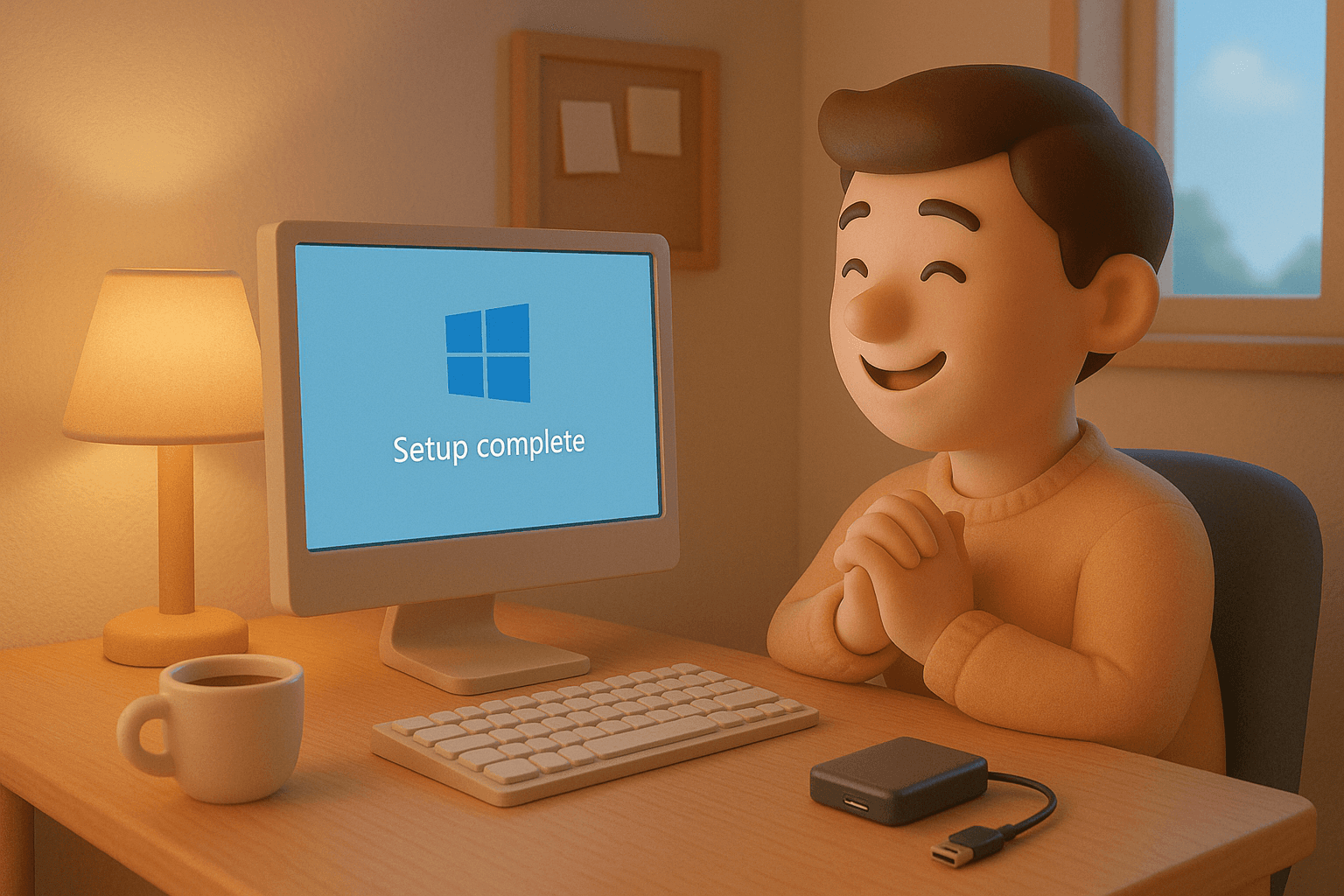
Buen trabajo. Si llegó hasta aquí, acaba de reinstalar Windows como todo un profesional (o al menos como alguien que no entró en pánico cuando la pantalla se puso negra, lo cual ya es una victoria).
Cuando Windows arranque por primera vez, lo guiará por el proceso de configuración: elegir su región, conectarse a la red Wi-Fi e iniciar sesión con su cuenta de Microsoft. Solo siga las indicaciones; todo es bastante sencillo.
Una vez que esté de nuevo en el escritorio:
Deje que se ejecute Windows Update.
Vaya a Configuración → Windows Update y haga clic en Buscar actualizaciones. El sistema se encargará de la mayoría de los controladores y parches de forma automática.
Instale lo que haga falta.
Si algo no funciona de inmediato (como el sonido o la red Wi-Fi), abra el Administrador de dispositivos o visite la página de soporte del fabricante de su computador. Por lo general, allí tendrán listos para descargar los controladores adecuados.
Reinstale sus aplicaciones.
Tendrá que volver a descargar sus navegadores, herramientas y programas, pero ahora comenzará con un sistema limpio, sin toda la basura que se había acumulado antes.
Restaure sus archivos.
Si utiliza OneDrive, Google Drive o Dropbox, sus archivos deberían empezar a sincronizarse de forma automática en cuanto inicie sesión. De lo contrario, conecte su disco externo y vuelva a copiar sus archivos. Mientras lo hace, verifique dos veces que la sincronización realmente esté funcionando en lugar de darlo por sentado; es el mismo error silencioso del que hablamos en nuestro storm-prep backup checklist.
Y eso es todo. Su computador está como nuevo, limpio y listo para volver a hacerle caso.
Comentarios finales
Si todo salió bien, magnífico: se acaba de ahorrar una visita al centro de servicio técnico.
Si no fue así, o si siente que algo todavía no anda del todo bien (tal vez un controlador que falta, una actualización rebelde o una instalación que no termina), no se preocupe. Para eso estamos aquí.
Usted puede ponerse en contacto con ITComp en cualquier momento para recibir asistencia remota o presencial, ya sea para reinstalar Windows, respaldar sus datos o simplemente entender por qué su computador decidió ponerse de mal genio. También puede programar una visita de servicio directamente si prefiere pasar directo a esa opción.
Porque a veces, aunque uno pueda solucionar las cosas por sí mismo, es un alivio contar con un aliado tecnológico que lo apoye.
¿Necesita ayuda o no está seguro de qué opción elegir? Siempre puede programar una asesoría con ITComp y le ayudaremos a solucionarlo.
Artículos relacionados