Una guía sencilla para respaldar sus archivos de Windows antes de cambiar de equipo, que explica qué hacer tanto si el equipo actual funciona como si no enciende.
Respuesta rápida: conecte un disco USB o de red, luego copie su carpeta Usuarios (Escritorio, Documentos, Descargas, entre otras) de Este equipo a ese disco. Si OneDrive ya tiene sincronizados sus archivos, por lo general solo debe iniciar sesión en la misma cuenta de Microsoft en el equipo nuevo y omitir la copia manual. Si el equipo antiguo no enciende para nada, aún se pueden recuperar los archivos extrayendo el disco duro y conectándolo a un equipo que funcione.
¿Tiene un equipo nuevo o le preocupa que el actual falle a mitad de una tarea y se lleve sus archivos? Aquí tiene la explicación sencilla, sin rodeos.
Necesitará una sola cosa antes de empezar: un dispositivo de almacenamiento confiable, ya sea un disco duro USB o un disco de respaldo de red. A partir de ahí, todo depende de cuál de estas dos situaciones sea la suya.
Escenario 1: El equipo antiguo todavía funciona

Si el equipo enciende, funciona y no se congela, usted está en el escenario más fácil. Un equipo que se traba constantemente puede fallar en medio de la transferencia y dañar los archivos que intenta guardar, así que si el suyo ya está inestable, haga cada paso con cuidado y considere hacer el respaldo en grupos más pequeños de archivos.
Para hacer una copia manual, abra el Explorador de archivos y vaya a Este equipo, luego a su disco C:. Adentro encontrará una carpeta llamada Usuarios. Ábrala y revise cada cuenta que aparezca. Algunas cuentas son solo perfiles locales vacíos que no vale la pena guardar, así que vale la pena echar un vistazo rápido antes de copiar cualquier cosa.
Dentro de la cuenta que realmente le interesa, verá las carpetas de siempre: Escritorio, Documentos, Descargas, etc. Puede copiar todo el conjunto de una vez, o ir carpeta por carpeta si quiere dejar algo por fuera.
Una vez que tenga todo copiado en su disco de respaldo, la configuración en el equipo nuevo es el mismo proceso pero al revés. Abra el Explorador de archivos, vaya a Este equipo, C:, Usuarios, busque la carpeta de la nueva cuenta y guarde allí sus carpetas respaldadas en sus respectivos lugares.
Un momento, no veo mis archivos
Si sus carpetas Documentos o Escritorio se ven más vacías de lo que esperaba, es probable que OneDrive ya esté sincronizando esas carpetas en la nube en lugar de guardarlas localmente. Ingrese a OneDrive y revise si muestra la misma estructura de carpetas. Si es así, y usted tiene un plan de Microsoft 365, probablemente ya cuenta con espacio de almacenamiento de sobra para protegerlo. En ese caso, el paso más fácil es iniciar sesión con la misma cuenta de Microsoft en el equipo nuevo. No se necesita un respaldo manual.
Escenario 2: El equipo antiguo no enciende
Este es el caso más difícil: el equipo pasó a mejor vida y usted todavía necesita lo que tiene adentro.
Hay una forma de encender un equipo dañado en un entorno temporal cuando el verdadero problema es solo un disco duro que está fallando, y de eso hablaré en una futura publicación. Por ahora, asumamos que usted necesita extraer físicamente el disco.
Antes de abrir cualquier cosa, busque el manual de servicio de su equipo usando su número de serie en el sitio web del fabricante. Si prefiere no buscarlo usted mismo, una herramienta de inteligencia artificial le puede ayudar. Algo como: "Tengo un [marca y modelo del PC]. Necesito ayuda para encontrar el manual de servicio. Por favor, busque en internet y deme el sitio web si no puede descargar el manual directamente". Una vez que tenga el manual, puede dárselo a su asistente de IA preferido para que lo guíe en el resto del proceso.
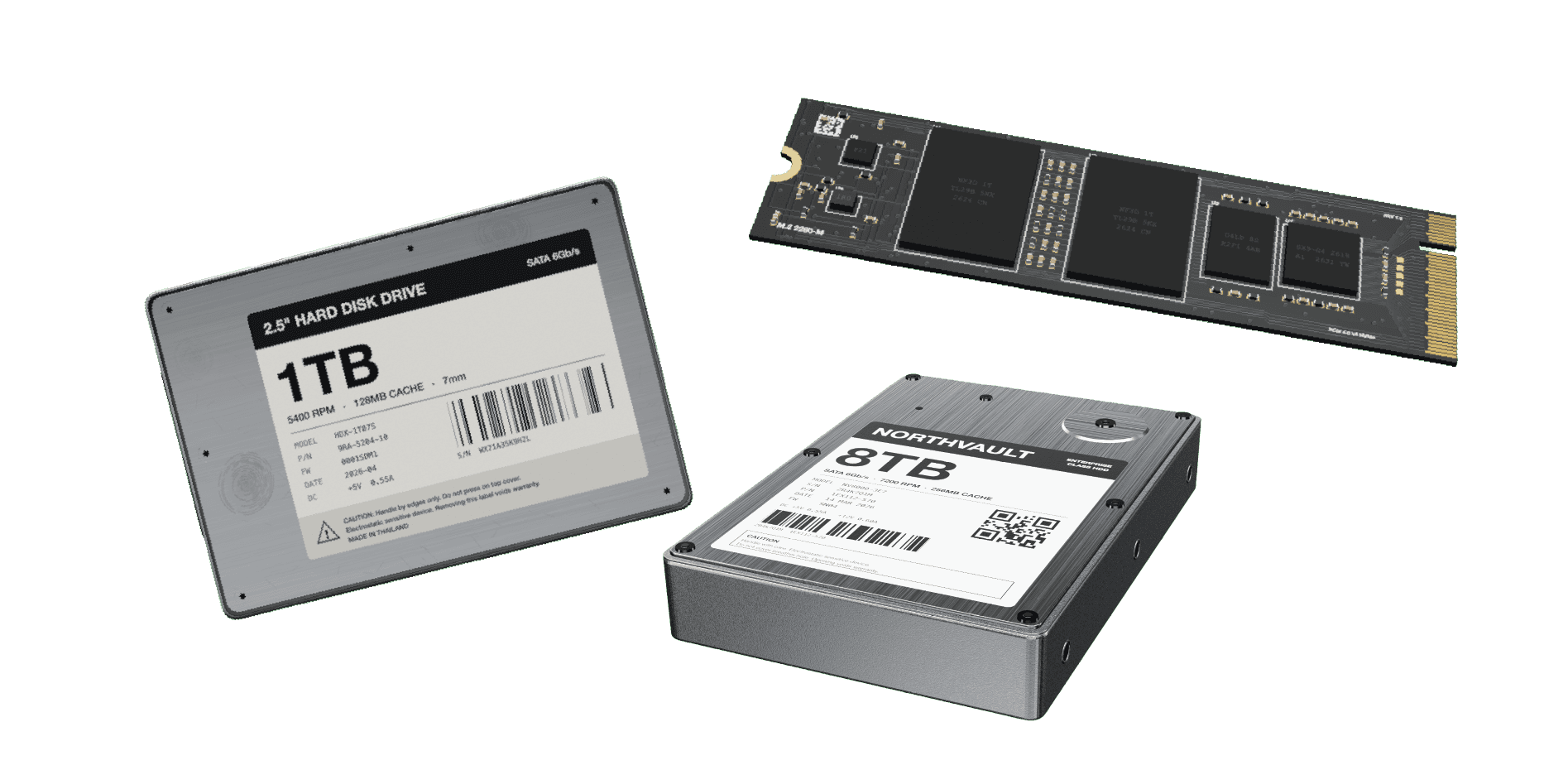
El manual le indicará qué tipo de disco usa el equipo, lo que define el adaptador o cable que necesitará para conectar ese disco a otro equipo que funcione. Puede preguntarle a su herramienta de IA algo como: "Consulte este manual de servicio y dígame qué tipo de disco duro usa este equipo, y recomiéndeme un adaptador compatible para conectarlo a otra computadora". Por lo general, también le puede explicar exactamente en qué parte de la placa madre se conecta el disco, imagen por imagen.
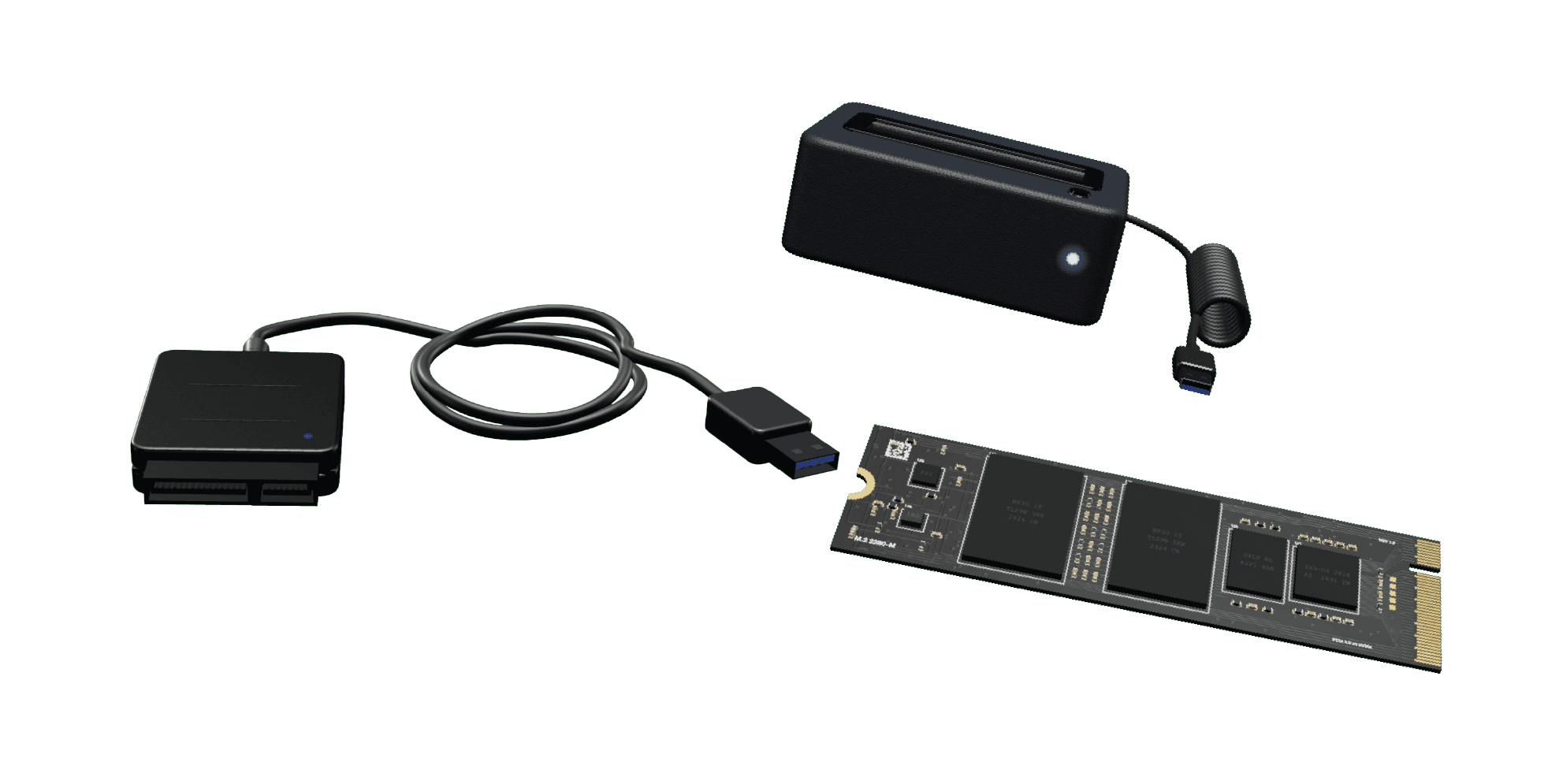
Algunas cosas que debe tener en cuenta mientras realiza el proceso:
En algunos equipos tendrá que batallar un poco para sacar el disco. La paciencia ayuda más que la fuerza.
A los discos mecánicos no les gustan los movimientos bruscos. Dejar caer uno o jalarlo con fuerza puede hacer que falle de inmediato.
La electricidad estática es un riesgo real para el disco. Use una alfombrilla antiestática o, como mínimo, toque algo metálico para descargarse primero.
Una vez que el disco esté afuera y conectado a un equipo que funcione por medio del adaptador, aparecerá como un disco nuevo en Este equipo. Es posible que vea algunas particiones en la lista. Sus archivos estarán en la carpeta Usuarios de alguna de ellas, tal como en el Escenario 1.
Si le aparece un mensaje de BitLocker pidiéndole una clave de recuperación, tenemos toda una publicación en el blog para encontrarla, así que échele un vistazo si llega a ese punto.
Cuando sus archivos ya estén copiados de forma segura, tendrá varias opciones para el disco antiguo: volver a instalarlo si lo quiere guardar como repuesto, guardarlo en una bolsa antiestática si solo lo quiere como respaldo, o destruirlo si lo va a desechar definitivamente.
De cualquier manera, ya sea que esté tratando de sacarle más provecho a un equipo viejo o que acabe de actualizarse a uno nuevo, esto debería llevar sus archivos a donde deben estar sin perder nada en el camino.

Preguntas frecuentes
¿Debo hacer un respaldo si OneDrive ya está activado?
Si OneDrive está sincronizando sus carpetas Escritorio, Documentos y Descargas, y tiene suficiente espacio en su plan de Microsoft 365, por lo general es suficiente con iniciar sesión en la misma cuenta en el equipo nuevo. Vale la pena comprobar dos veces el estado de la sincronización antes de descartar por completo la copia manual.
¿Qué pasa si no sé qué tipo de disco duro tiene mi equipo antiguo?
Busque el manual de servicio usando el número de serie de su equipo en el sitio del fabricante, o pídale a una herramienta de IA que lo busque por usted. El manual le indicará el tipo de disco y el adaptador que necesita.
¿Es seguro abrir mi portátil yo mismo para extraer el disco?
Para la mayoría de portátiles sí lo es, con un poco de paciencia y el adaptador adecuado. Los discos mecánicos son más delicados que las unidades SSD, así que manipúlelos con cuidado y tome precauciones contra la estática.
¿Qué hago si me aparece un mensaje pidiendo la clave de recuperación de BitLocker?
Tenemos una publicación de blog independiente que habla exactamente de eso, a la cual vale la pena echarle un vistazo si se encuentra en esa situación.
Artículos relacionados


