Cómo verificar su versión de Windows antes del 13 de octubre y actualizar de manera segura si todavía está en la versión 24H2.

Respuesta rápida: El 13 de octubre de 2026, Windows 11 versión 24H2 (Home y Pro) dejará de recibir actualizaciones de seguridad. Su computador seguirá funcionando, pero ya no estará protegido contra nuevas amenazas. Si usted tiene la versión 25H2 o 26H2, no tiene de qué preocuparse. Si todavía está en la versión 24H2, abra Configuración, busque actualizaciones e instálelas hasta que el sistema le indique que está al día.
Su Windows vence la próxima semana. ¿Ya se actualizó?
No queremos alarmarlo, pero si no ha buscado actualizaciones recientemente, este es un buen momento para hacerlo.
¿Qué significa esto realmente?
No mucho si ya tiene la versión 25H2 o 26H2. Todo está perfecto. Esta publicación es para los computadores que no se han actualizado en un buen tiempo.
¿Cómo saber qué versión tiene usted?
Vaya a Configuración, luego a Sistema, después a Información y baje hasta la sección de especificaciones de Windows. También puede escribir "Información" en la barra de búsqueda y esta lo llevará directamente a esa opción.
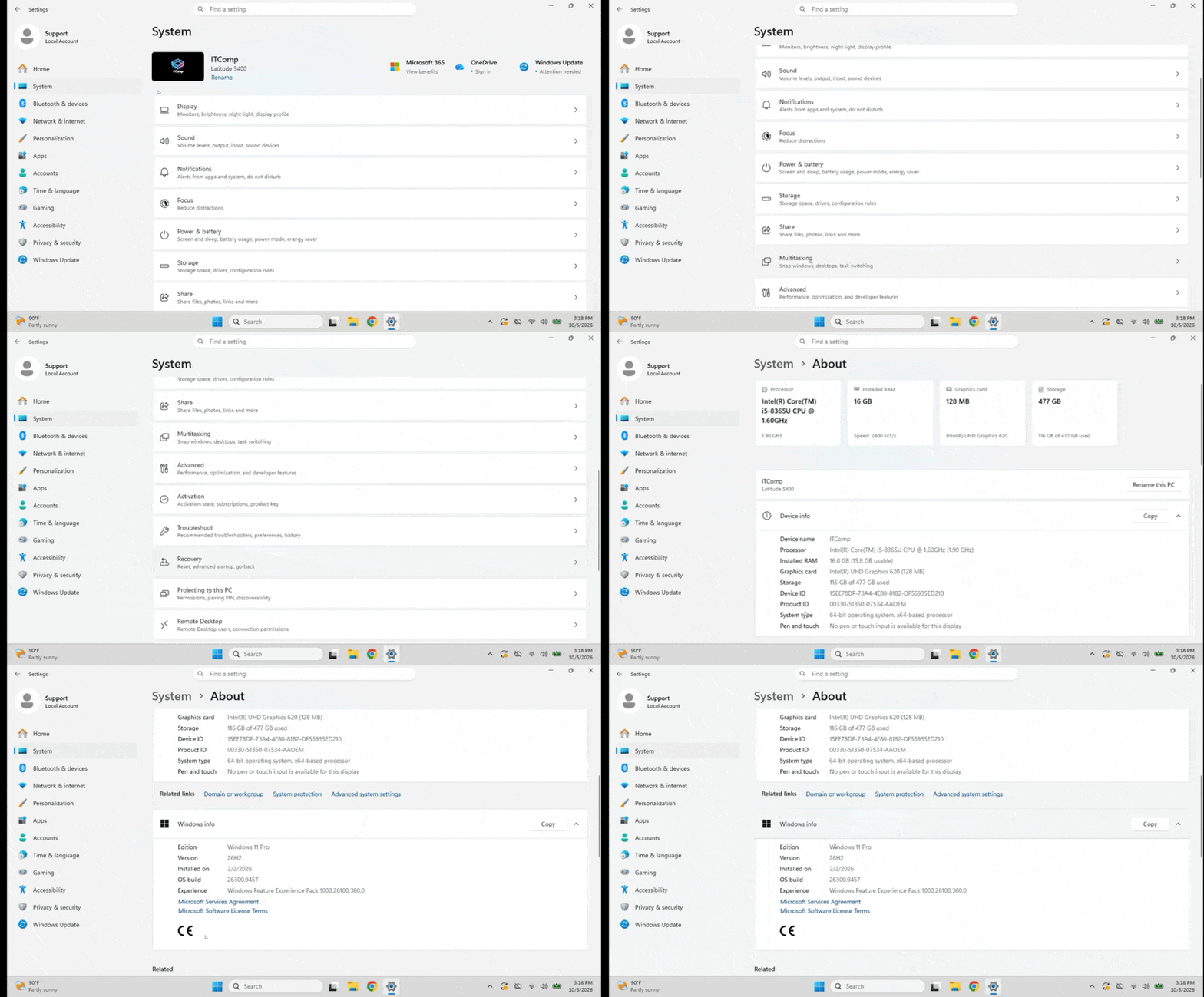
Mientras está allí, revise también la edición. Este plazo límite aplica para Home y Pro. Las ediciones Enterprise y Education tienen plazo hasta octubre de 2027.
¿Qué pasa si está en la versión 24H2?

Vuelva a la pantalla principal de Configuración y abra Windows Update. Es muy probable que su computador haya estado esperando todo este tiempo a que usted haga clic en el botón de instalar.
Cuando lo haga, tenga en cuenta que, dependiendo de cuántas actualizaciones estén pendientes, su máquina podría reiniciarse varias veces, y cada reinicio puede tardar un poco. A veces también debe regresar a la pantalla de actualización para completar lo que quede pendiente, o lo que haya aparecido de nuevo después de la primera ronda. Así que siga revisando hasta que su computador le indique que está al día.
¿Qué pasa si hace clic en actualizar y todavía dice que está al día?
Esto puede ocurrir por muchas razones diferentes. Una de ellas es que su máquina no reciba la nueva versión por la ruta habitual, que es ir a Configuración y ejecutar las actualizaciones. En ese caso, tendrá que forzar la actualización de su máquina a la versión más reciente.
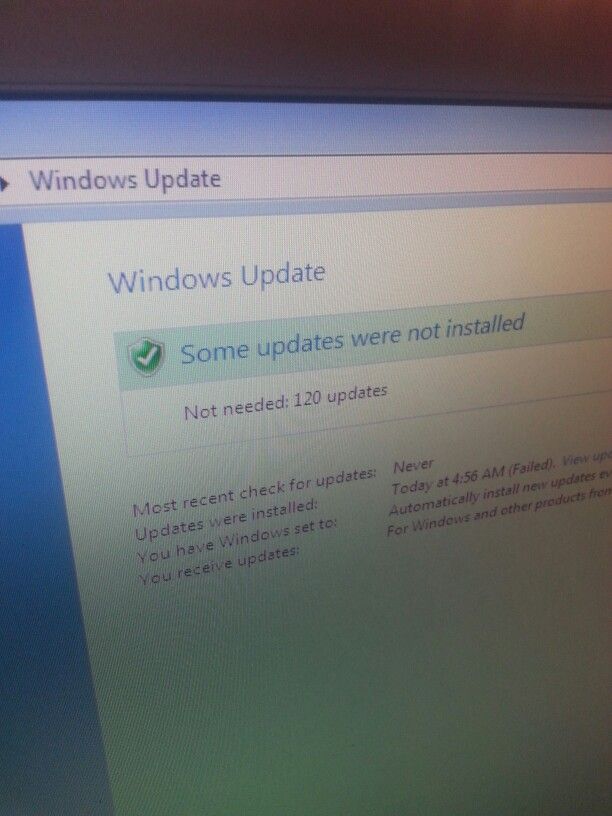
Una advertencia antes de hacerlo: si no ha hecho una copia de seguridad de sus datos, hágalo antes de continuar. Forzar una actualización de esta manera puede causar problemas como incompatibilidades de controladores, sobre todo en equipos más antiguos. Nuestra guía sobre cómo hacer una copia de seguridad de sus datos antes de cambiar de equipo lo guiará en este proceso.
Cree primero un punto de restauración
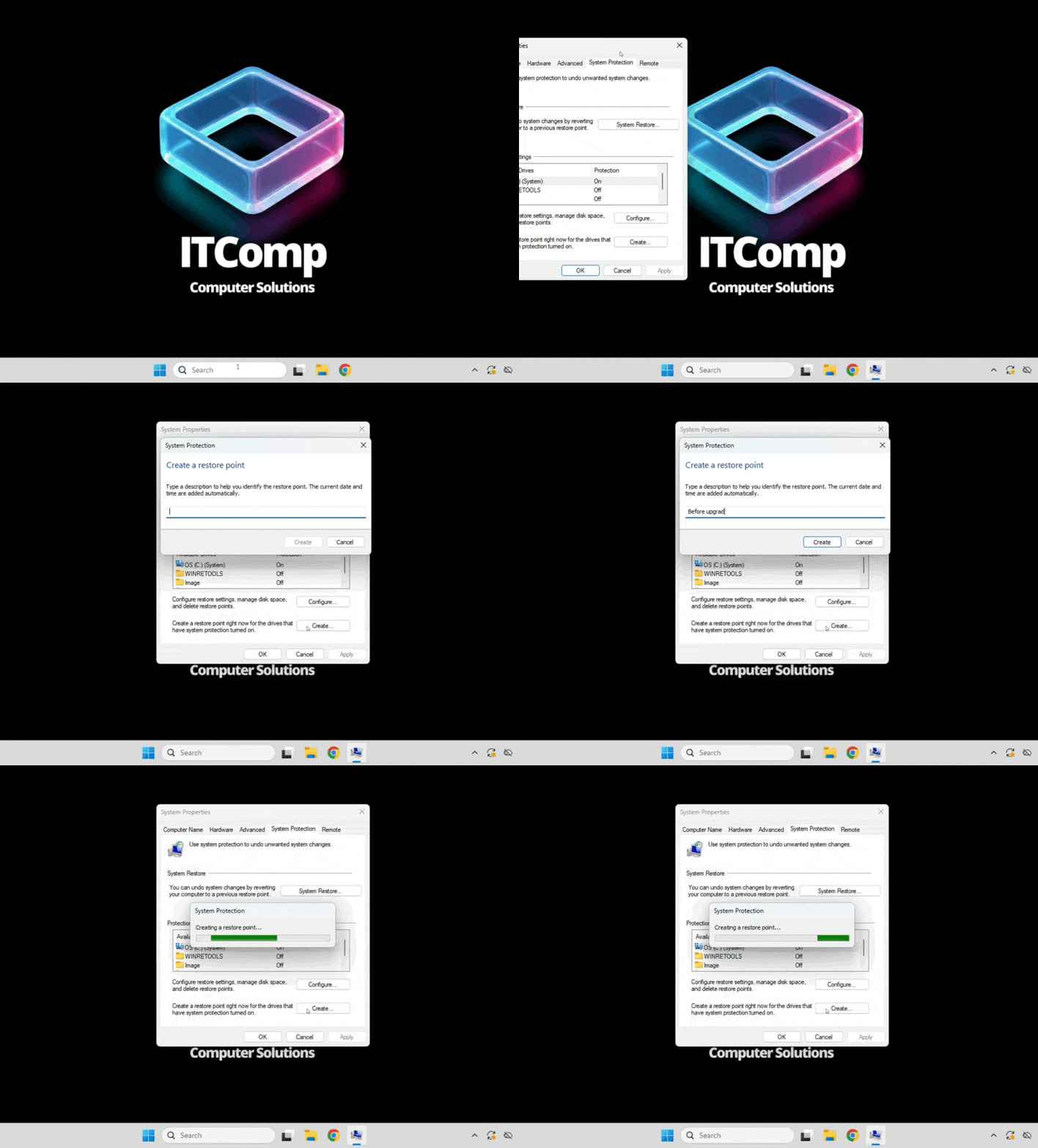
También puede crear un punto de restauración antes de actualizar cualquier cosa. Escriba "punto de restauración" en la barra de búsqueda y abra Crear un punto de restauración. En la pestaña Protección del sistema, seleccione su unidad principal, que suele ser la C:. Si la protección está desactivada, haga clic en Configurar, elija Activar protección del sistema y haga clic en Aceptar. Luego haga clic en Crear, asígnele un nombre como "Antes de actualizar Windows" y espere a que termine el proceso.
Forzar la actualización con un medio de instalación

Una vez que termine su copia de seguridad, cree un medio de instalación de Windows. Puede seguir nuestra publicación de blog que explica cómo hacerlo. Después de crearlo, abra la carpeta de instalación, ejecute el archivo setup y siga las instrucciones en pantalla. Su máquina se reiniciará varias veces para completar la actualización.
¿Qué pasa si la actualización aún no está disponible para su computador?

Existe la posibilidad de que a su equipo no se le haya ofrecido la actualización porque todavía no cumple con los requisitos. Puede revisar el sitio web de Microsoft y esperar un poco para ver si aparece con el tiempo. Mientras tanto, refuerce su seguridad. Y si al final tiene que forzar la actualización, recuerde hacer una copia de seguridad primero y estar preparado para posibles inconvenientes.
Si usted administra más de unos cuantos computadores y prefiere no revisar cada uno a mano, llámeme al (239) 360-9615 o reserve una cita en cal.com/itcomp-booking.
Preguntas frecuentes
¿Qué le pasa a mi computador el 13 de octubre si no hago nada?
Seguirá funcionando, pero las versiones 24H2 Home y Pro dejarán de recibir actualizaciones de seguridad. Muchos computadores se actualizan solos, pero es posible que no ocurra así con uno que tenga las actualizaciones pausadas, uno administrado por un empleador o uno que haya estado sin conexión a internet durante meses.
¿Esto afecta a Enterprise y Education?
Por ahora no. Esas ediciones tienen soporte hasta octubre de 2027.
¿A qué versión debería cambiarme?
A la 25H2 o 26H2. Ambas son actualizaciones pequeñas que requieren un reinicio. La versión 26H2 tiene un soporte más largo, hasta octubre de 2028, mientras que la 25H2 tiene soporte hasta octubre de 2027.
¿Debería hacer una copia de seguridad primero?
Sí, especialmente si tiene que forzar la actualización.
Artículos relacionados