Las impresoras y fotocopiadoras son las campeonas indiscutibles de la Ley de Murphy. Esto es lo que usted debe hacer cuando la suya deje de funcionar.

¿Su impresora no funciona bien?
Usted no está solo. Las impresoras y fotocopiadoras son las reinas indiscutibles de la ley de Murphy. En el preciso momento en que usted necesita imprimir algo importante, deciden fallar. ¿Por qué son tan poco confiables? Sinceramente, es un enredo de redes, módulos inalámbricos, firmware y otra cantidad de cosas que lo aburrirían por completo. Así que evitemos la teoría y vayamos directo a lo que sí funciona.
Paso 1: Reinicie su computador
Antes de hacer cualquier otra cosa, reinicie el computador. No lo suspenda, no cierre la tapa, ni se vaya a esperar a que se arregle solo. Un reinicio completo. En Windows, vaya al menú Inicio, haga clic en el icono de encendido en la esquina inferior derecha y seleccione Reiniciar. En un Mac, haga clic en el logo de Apple en la esquina superior izquierda y elija Reiniciar. Una vez que encienda de nuevo, intente imprimir otra vez. Se sorprenderá de lo seguido que esta es la única solución necesaria y de cuántas veces la pasamos por alto por pura terquedad.
Paso 2: Revise si su impresora sigue conectada a la red wifi
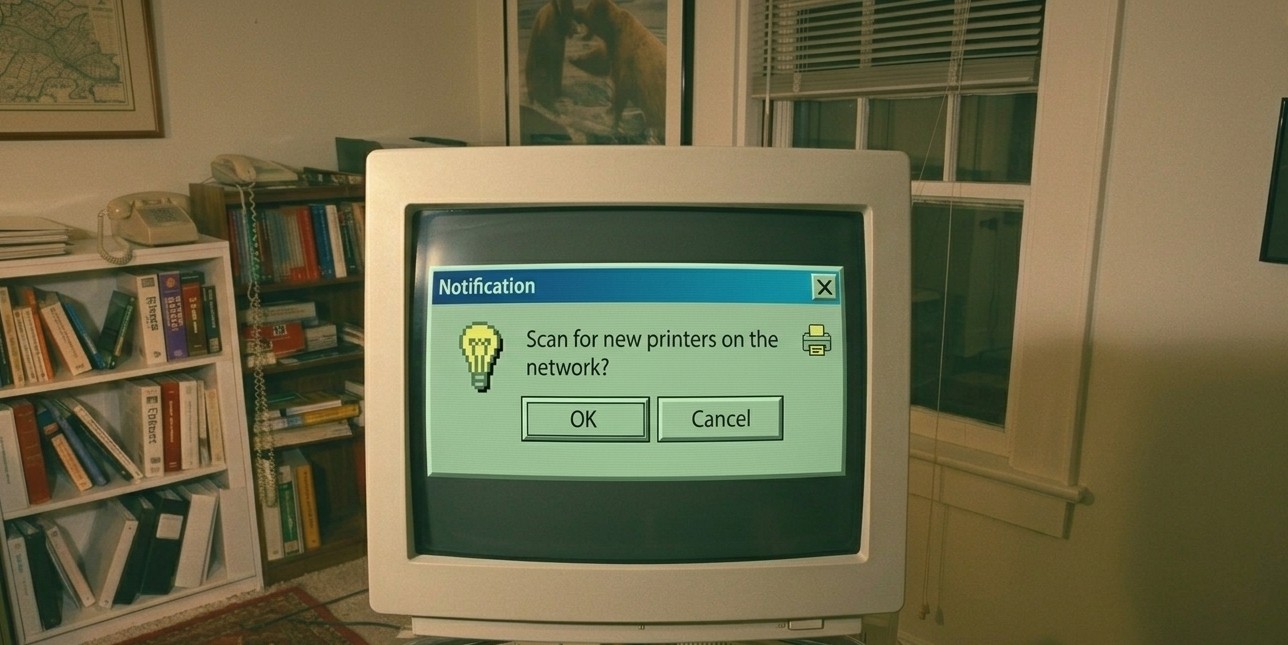
Si reiniciar no ayudó, es posible que su impresora haya cambiado de dirección IP. Esto pasa más de lo que debería y rompe la conexión entre su computador y la impresora, aunque ambos aparatos tengan internet. Para revisar esto en Windows, vaya a Configuración, luego a Dispositivos y Bluetooth, después a Impresoras y escáneres, y haga clic en Agregar dispositivo. Si su impresora aparece allí, ese es el problema. Primero elimine la versión anterior que aparece sin conexión para evitar duplicados, y luego agréguela de nuevo. Eso suele solucionar el inconveniente.
Consejo útil: usted puede reservar la dirección IP de su impresora en la configuración de su router para que esto no vuelva a pasar. Le explicamos cómo hacerlo paso a paso en nuestra guía de IT support in Estero.
Paso 3: Vuelva a conectar la impresora a su red
Si la impresora no aparece por ningún lado cuando intenta agregarla, es porque se desconectó por completo de su red wifi. La mayoría de las impresoras tienen un menú de red o de configuración inalámbrica donde usted puede olvidar la conexión actual y comenzar de cero. Una vez que haga esto, siga las instrucciones en pantalla o abra el programa del fabricante en su computador y seleccione Agregar nueva impresora para realizar la configuración nuevamente.
¿No está seguro de cómo hacer esto en su modelo específico? Use esta instrucción en un chat de inteligencia artificial:
“Tengo una impresora [Marca] [Modelo]. Busca en internet el manual de servicio o de usuario y dame instrucciones sencillas sobre cómo olvidar la conexión wifi y volver a conectarla a mi red”.
Paso 4: Use la aplicación móvil del fabricante
Muchas impresoras modernas tienen una aplicación dedicada que permite realizar la configuración directamente desde su celular. Busque la marca de su impresora en la App Store o en Google Play. La aplicación se conecta a la impresora y lo guía en la configuración de la red wifi sin necesidad de usar un computador. Es muy probable que su impresora ya sea compatible con esto y suele ser una experiencia mucho más sencilla que hacerlo a través de Windows.
Paso 5: Restablecimiento de fábrica
Cuando nada más funciona, un restablecimiento de fábrica borra cualquier error que esté causando el problema y le permite empezar de cero. En la mayoría de las impresoras, esta opción está guardada en el menú de mantenimiento o configuración en la pantalla. Si su impresora no tiene pantalla, use esta instrucción de inteligencia artificial:
“Tengo una impresora [Marca] [Modelo]. Revisa el manual en internet y dime la combinación de botones para hacer un restablecimiento completo de fábrica”.
Algunos modelos también permiten restablecer únicamente la red wifi usando una combinación de botones específica, lo cual vale la pena intentar antes de tomar la medida extrema de borrarlo todo.
También puede usar la inteligencia artificial para encontrar la página de descarga de software del fabricante con esta instrucción:
“Tengo una impresora [Marca] [Modelo]. Busca la página web oficial del fabricante y dame el enlace directo para descargar el software de la impresora”.
Paso 6: El truco del cable USB
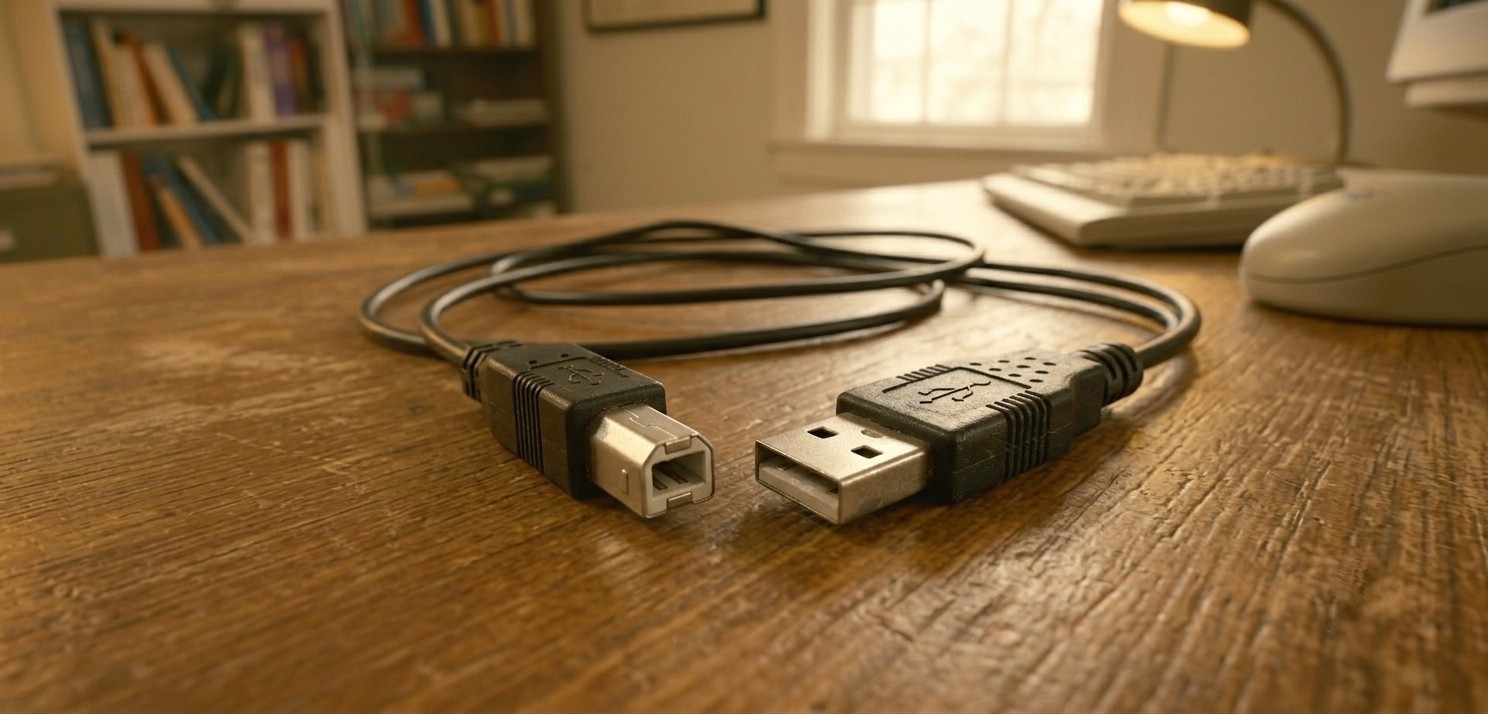
Esta es la alternativa que siempre tengo a la mano y me ha salvado la vida más veces de las que puedo contar. Un cable USB Tipo B, que es el que tiene un extremo cuadrado que se conecta a la parte trasera de la impresora, le permite conectarse directamente desde su computador por cable. Desde allí, puede usar el programa del fabricante para completar la configuración inalámbrica sin que la interferencia del wifi sea un obstáculo.
Muchas impresoras esconden este puerto bajo una pegatina en la parte de atrás o en un lado. Levante la pegatina y lo encontrará. Si usted tiene un computador de escritorio que siempre está en casa, la verdad es mejor que lo deje conectado por cable. Las impresoras funcionan muchísimo mejor a través de USB y usted nunca más tendrá que lidiar con este problema.
Estos cables son económicos y si usted tiene un cajón lleno de cables viejos, es muy probable que ya tenga uno. Busque cable de impresora USB Tipo B en Google para ver cómo es o para comprar uno por muy poco dinero.
¿Sigue con problemas?
Si ya intentó todo esto y su impresora todavía le está dando dolores de cabeza, nuestro equipo de IT support in Bonita Springs puede revisarla sin que usted tenga que desconectar nada, o si lo prefiere, puede book a service call y nosotros nos encargaremos de todo. Hemos visto de todo y con gusto le ayudaremos a resolverlo. A veces la solución toma cinco minutos cuando se sabe exactamente dónde buscar.
Artículos relacionados