Una guía sencilla para realizar una copia de seguridad de su Mac con Time Machine antes de cambiar a uno nuevo, que incluye cómo confirmar que realmente está funcionando.

La forma más rápida de respaldar un Mac antes de cambiarse a uno nuevo es conectar un disco externo, dejar que Time Machine realice una copia de seguridad completa y confirmar que realmente haya terminado antes de desconectar cualquier cable. Si prefiere evitar el uso de cables, un disco de Time Machine en red también funciona, siempre y cuando ya esté configurado antes del día de la mudanza. De cualquier manera, no comience la migración hasta que haya verificado que la copia de seguridad realmente está allí.
Esta es la primera parte de una guía de dos entregas. Los usuarios de Mac van primero esta vez, principalmente porque la herramienta de copia de seguridad integrada en macOS se ha vuelto tan común que lo que la mayoría de ustedes necesita es simplemente confirmar que lo está haciendo bien. La versión para Windows será la siguiente.
Una de las cosas que personalmente más me ha gustado de macOS es lo sencilla que puede ser una migración. Después de mucho tiempo trabajando en tecnología, pasarse a un nuevo sistema con la menor cantidad posible de dolores de cabeza tras la migración es básicamente un sueño, y Apple ha sido constantemente buena en mantener esa experiencia sólida en toda su línea de productos.
Una breve historia de Time Machine

Es probable que ya lo conozca. Se llama Time Machine y ha estado disponible desde hace tiempo. Cuando era una novedad, Apple ofrecía su propio disco en red para ello, llamado Time Capsule, aunque los discos conectados por cable también admitían las mismas copias de seguridad, por lo que la gente solo necesitaba configurar el disco, activar el interruptor en su Mac y las copias de seguridad se realizaban de forma automática a partir de ese momento. A medida que el almacenamiento USB se volvió más económico y portátil, los discos externos se convirtieron en el método preferido. Pero seamos sinceros: a nadie se le acuerda realmente conectar su disco cada vez. Y cuando los servicios en la nube prometen "respaldar todo su computador", por lo general se termina aprendiendo por las malas que solo se guardaron los archivos que uno ya ni necesita. La ley de Murphy, como siempre.
Así que, después de todo eso, la verdadera pregunta es: ¿qué es lo que realmente necesita hacer para asegurarse de que sus copias de seguridad se están realizando?
Lo que realmente hace Time Machine
Time Machine crea una copia de seguridad completa de todo lo que hay en su dispositivo, y cada copia posterior es solo un pequeño registro de lo que ha cambiado. A menos que su disco tenga mucha capacidad de almacenamiento, es posible que deba borrar copias de seguridad antiguas periódicamente para que no se llene, y la frecuencia de esto depende de qué tanto use el equipo y de cuánto esté guardando. Aquí hay algo que le diré con total franqueza: si no está seguro de que sus archivos realmente se estén respaldando, vaya y verifique. No lo asuma.
Cómo configurarlo
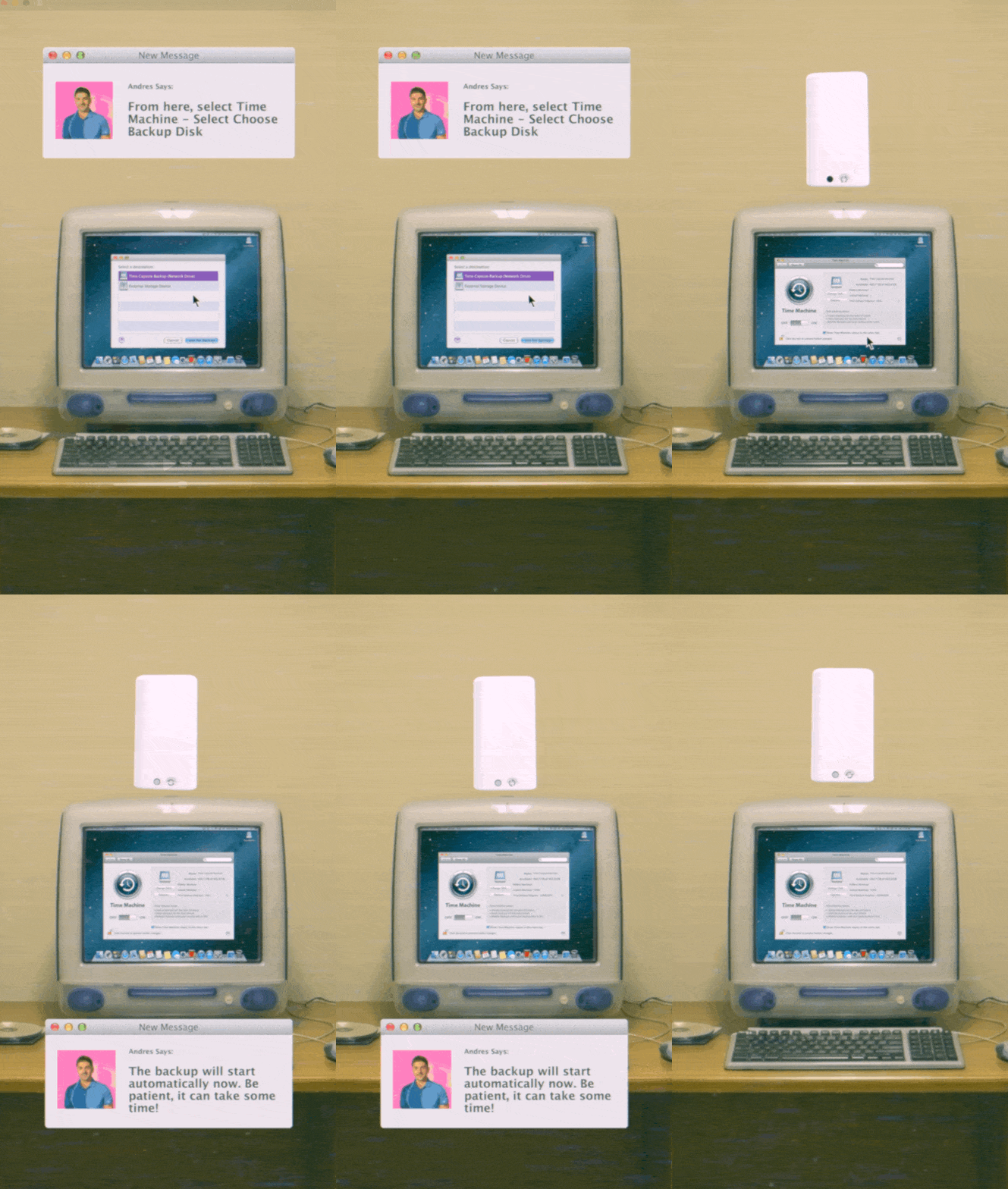
La mayoría de las versiones de macOS hacen que esto sea sencillo. Conecte un disco externo al equipo y, a menudo, Time Machine lo reconocerá y le ofrecerá usarlo para las copias de seguridad de forma automática.

Si es un disco nuevo o vacío, puede continuar sin problemas. Si ya ha usado ese disco para otra cosa antes, asegúrese de que no contenga nada que todavía necesite. Time Machine tiene que formatear el disco antes de poder comenzar a realizar copias de seguridad en él, por lo que todo lo que ya esté allí se borrará. De igual manera podrá usar el disco para otro tipo de almacenamiento más adelante, pero esa configuración inicial es la que determina lo que hay en él en este momento.
Si no aparece el aviso automático, usted mismo puede ir allí: menú Apple (arriba a la izquierda) → Configuración del Sistema → General → Time Machine. Desde allí, seleccione su disco y comience la primera copia de seguridad. No lo desconecte hasta que confirme que la copia de seguridad se ha completado. Esa primera copia puede tardar horas, a veces días, dependiendo de la cantidad de información que tenga en su Mac. Después de eso, solo es cuestión de ponerse un recordatorio para volver a conectar el disco periódicamente para mantener sus copias de seguridad al día.
Discos en red (sin necesidad de cables)
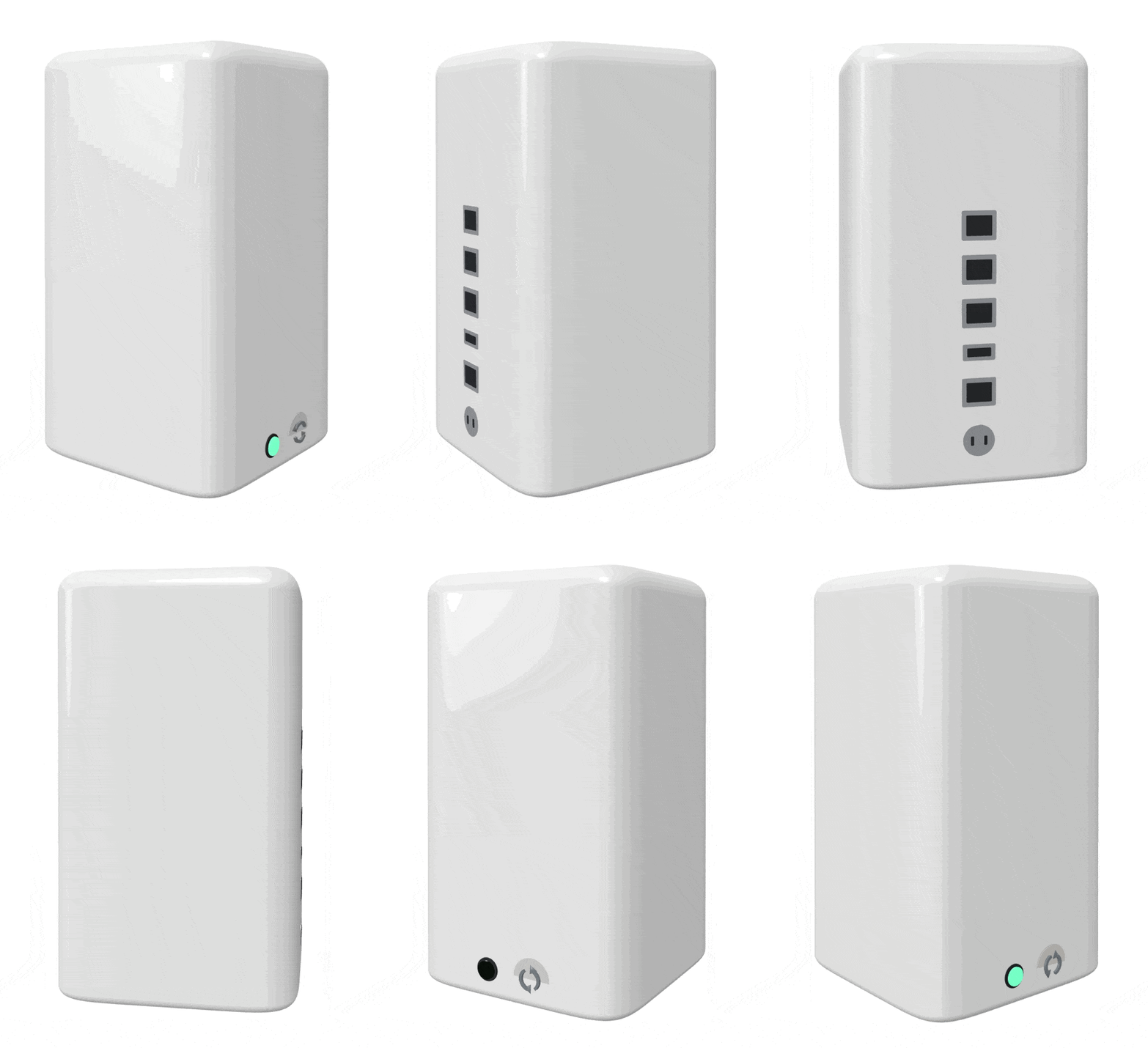
Si prefiere evitar tener que conectar un disco cada vez, los discos de copia de seguridad conectados a la red existen exactamente para eso. Algo que vale la pena saber: Apple ha venido retirando algunos de los protocolos de red más antiguos, así que asegúrese de que el disco que esté considerando siga funcionando con las futuras versiones de macOS.
Encontrará estos discos en la mayoría de las principales tiendas en línea. Si quiere una forma rápida de reducir las opciones, incluso puede preguntarle a un asistente de inteligencia artificial algo como: "Tengo un Mac y quiero comprar un disco de Time Machine en red. ¿Cuáles son las mejores opciones que sean fáciles de configurar?". La mayoría de estos son listos para usar mediante cable ethernet. La configuración por Wi-Fi generalmente requiere una aplicación en su teléfono, lo cual suele ser igual de fácil. Una vez que está en línea, aparece en Time Machine de la misma manera que lo haría un disco conectado por cable.
Preguntas frecuentes

¿Necesito hacer una copia de seguridad antes de cambiarme a un nuevo Mac?
Sí. Las migraciones de Mac suelen ser fluidas, pero una copia de seguridad es su red de seguridad si algo se pierde o se daña en el camino. Solo toma unos minutos configurarla y vale la pena hacerlo siempre.
¿Puedo usar Time Machine con cualquier disco externo?
En su mayoría, sí. Cualquier disco USB o Thunderbolt con suficiente espacio libre funcionará, pero Time Machine formatea el disco antes de comenzar, por lo que todo lo que ya esté en él se borrará primero. Los discos en red también funcionan, siempre que sean compatibles con los protocolos que las versiones actuales de macOS todavía utilizan.
¿Cuánto tiempo tarda la primera copia de seguridad de Time Machine?
Depende de la cantidad de información que tenga en su Mac, pero planee entre unas pocas horas y un día entero o dos para la primerísima copia de seguridad. Cada copia posterior es mucho más rápida, ya que solo guarda lo que ha cambiado.
Si prefiere no complicarse con esto
Si se encuentra en el suroeste de Florida y prefiere simplemente delegar esto, nosotros configuramos y confirmamos copias de seguridad para las personas todo el tiempo, ya sea para poner a funcionar Time Machine correctamente por primera vez o para asegurarnos de que una configuración existente realmente esté funcionando como usted piensa. Reserve una llamada y nosotros nos encargaremos de todo.
A continuación: la versión para Windows de esta guía, para quienes vayan a hacer el mismo cambio en un PC.
Artículos relacionados