Una guía paso a paso para reinstalar Windows 11 desde una memoria USB, ideal para computadores lentos, software malicioso persistente o un disco duro nuevo.

Tal vez su computador se haya vuelto extremadamente lento y un reinicio normal no sirva para nada. Tal vez esté tan infectado que ni una bendición logre quitar ese malware. O tal vez simplemente instaló un disco duro nuevo y quiere una forma limpia y sin complicaciones de volver a poner en funcionamiento Windows. Sea lo que sea que lo haya traído aquí, esta guía lo acompañará paso a paso.
Antes de empezar: este proceso borra el disco por completo. Fotos, documentos, música, todo. Si hay algo en ese computador que le interese, haga una copia de seguridad primero. Si la máquina no arranca para nada y no es posible hacer la copia de seguridad, esa es una situación diferente; contáctenos y podemos hablar sobre las opciones de recuperación antes de que reinstale.
Lo que va a necesitar
Una memoria USB de 16 GB o más
Una conexión a internet que funcione
Un segundo computador con Windows, solo si el equipo que está arreglando no arranca para nada
Paso 1: Descargar la herramienta de creación de medios
Vaya a la página oficial de descargas de Microsoft y descargue la herramienta de instalación de Windows 11.
https://www.microsoft.com/en-us/software-download/windows11
Si su computador se quedó en pantalla azul o no arranca, no podrá hacer este paso en esa máquina. En su lugar, use otro computador con Windows; allí creará el medio de instalación y luego pasará la memoria USB lista al equipo afectado.
Paso 2: Crear el medio de instalación

Conecte su memoria USB y ejecute la herramienta. Siga las instrucciones; esta descargará Windows 11 y creará un instalador de arranque directamente en la memoria USB. Esto puede tardar un poco dependiendo de la velocidad de su internet, así que déjelo correr.
Paso 3: Conectar la memoria en el computador que va a reinstalar
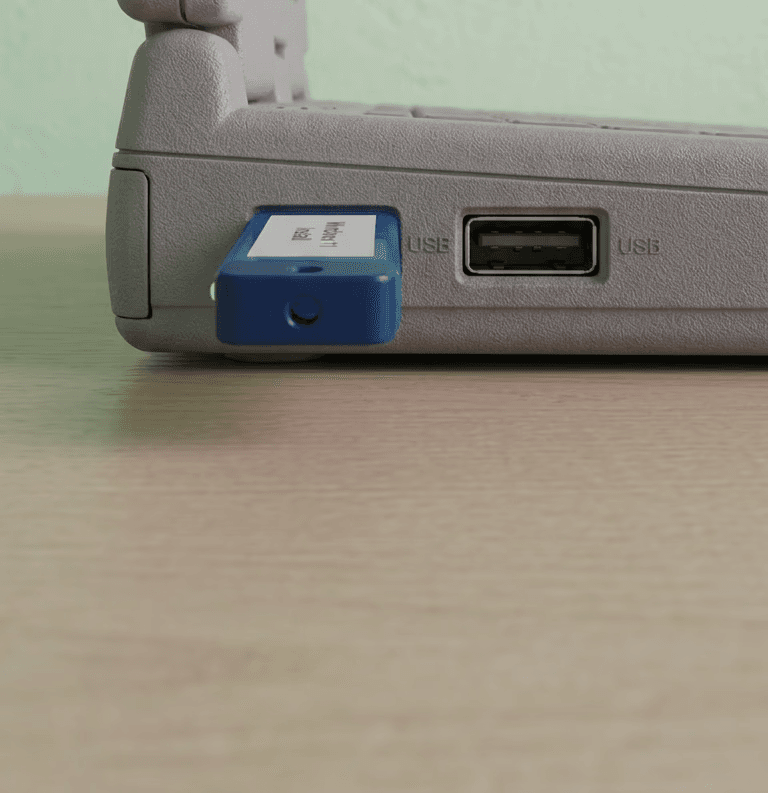
En el caso de los portátiles, cualquier puerto USB funciona. Para computadores de escritorio, conecte la memoria directamente en un puerto de la tarjeta madre, por lo general en la parte de atrás de la torre, no en un puerto del panel frontal ni en un concentrador USB.
Paso 4: Arrancar desde la memoria USB
Esta es la parte en la que la gente suele quedarse varada. Debe interrumpir el inicio normal y decirle al computador que arranque desde la USB en lugar del disco interno. La tecla que debe presionar depende de quién haya fabricado su computador o tarjeta madre; las más comunes son Esc, F2, F9 o F12.

¿No está seguro de cuál es la suya? Busque la marca y el modelo de su computador seguido de “boot menu key,” o pregúntele a un asistente de inteligencia artificial algo como:
“Tengo un computador [marca], esta es mi tarjeta madre, ¿cuál es la tecla del menú de arranque y cómo la uso?”
Paso 5: Seleccionar la memoria USB como fuente de arranque
Una vez aparezca el menú de arranque, busque su memoria USB en la lista, que a menudo está cerca de la parte inferior. Si la primera opción que intenta no funciona, regrese e intente con la siguiente hasta que cargue el instalador de Windows.
Paso 6: Iniciar la instalación

En la pantalla del instalador, seleccione Install Windows 11 y luego elija Custom Install en la siguiente pantalla.
Paso 7: Eliminar las particiones existentes
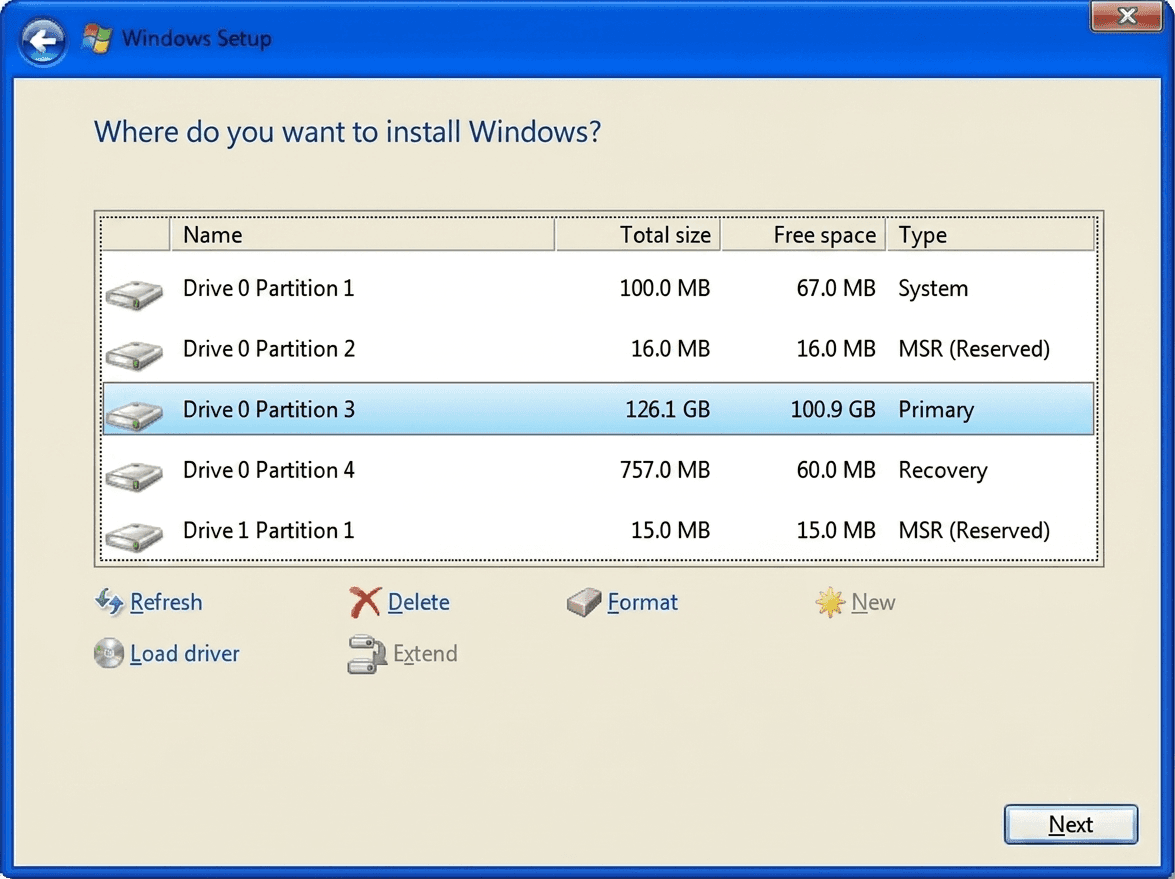
Verá una lista de particiones, que por lo general tienen la etiqueta Disk 0. Elimínelas todas para borrar por completo la instalación anterior. Este es el punto de no retorno, si aún no ha hecho una copia de seguridad de sus archivos, deténgase y hágalo primero. Todo lo que esté en ese disco se borrará.
Paso 8: Dejar que Windows se instale
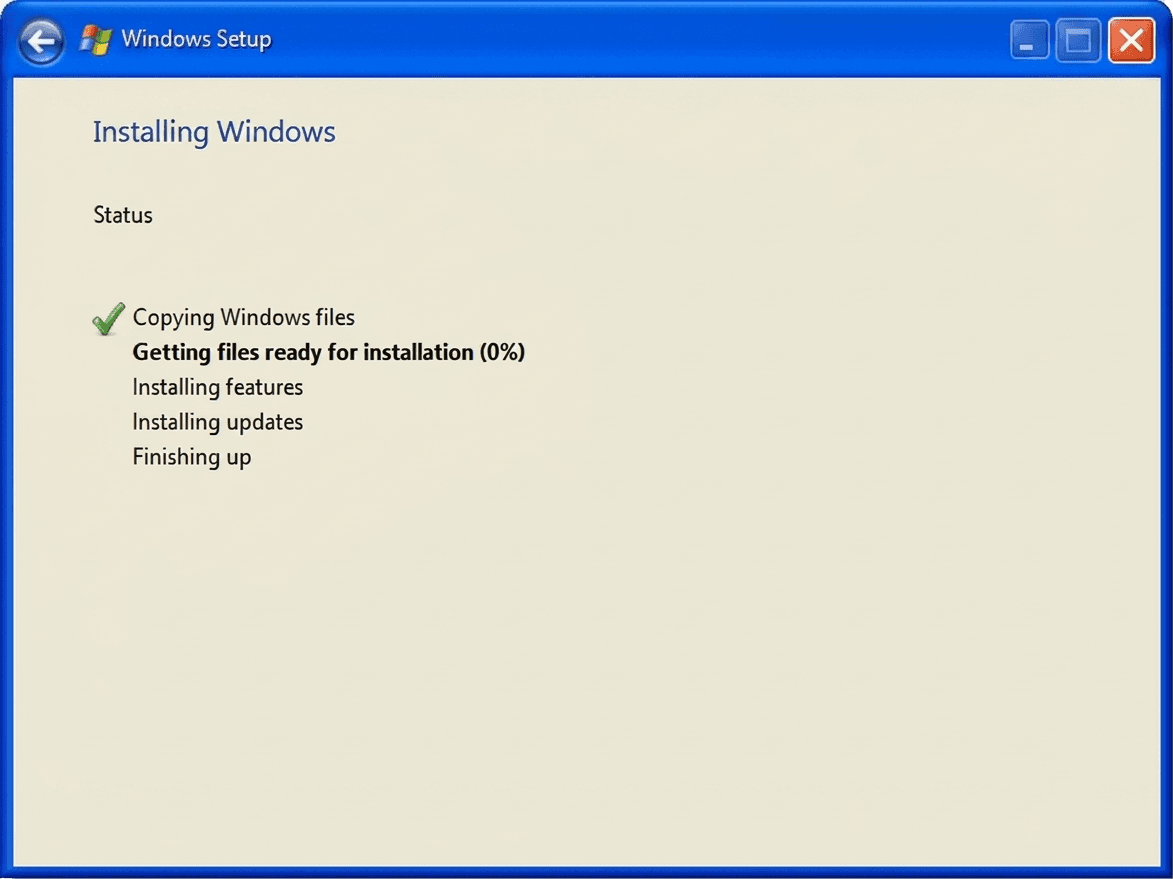
Con las particiones anteriores borradas, presione Next. Windows se encargará de todo a partir de aquí, instalándose y reiniciando la máquina por su cuenta. Cuando termine, llegará a la pantalla de Windows Out of Box Experience, que son las pantallas de configuración que lo guían a través de la creación de cuentas, el cifrado y los ajustes iniciales.

Tenemos un análisis completo de lo que realmente sucede durante esa pantalla de configuración y lo que Microsoft no le cuenta, mírelo aquí antes de continuar haciendo clic.
Windows OOBE Magic
Artículos relacionados