Usted finalmente se actualizó a Windows 11 y, en lugar de un comienzo limpio y desde cero, siente como si se estuviera registrando para obtener una tarjeta de crédito. Aquí le explicamos lo que realmente está pasando durante la configuración y qué puede hacer al respecto.
Permítame recrear la escena. Finalmente se actualizó a Windows 11, abre el portátil y, en lugar de un inicio limpio y fresco, lo que recibe se siente como si se estuviera registrando para obtener una tarjeta de crédito. Bienvenido a la Experiencia fuera de la caja de Windows, u OOBE como lo llama Microsoft, porque por supuesto ellos tienen una sigla para todo lo que pueda confundirlo.
Esto ha venido ocurriendo desde Windows 10. La diferencia ahora es la fuerza con la que Microsoft lo presiona para que use una cuenta en línea antes de que pueda ver su escritorio. Algo de lo que sucede durante la configuración puede causarle verdaderos dolores de cabeza más adelante y Microsoft no tiene precisamente prisa por advertirle.
Esto es lo que realmente está pasando y lo que debe hacer al respecto.
La solicitud de Wi-Fi

Windows le pedirá que se conecte a una red Wi-Fi desde el principio. La razón por la que lo quieren en línea es para poder bloquear la creación de una cuenta local simple sin conexión. Si no hay Wi-Fi, no hay requisito de cuenta de Microsoft. Ellos se dieron cuenta de esto y cerraron ese vacío legal. El clásico estilo de Microsoft.
La pantalla de la cuenta de Microsoft
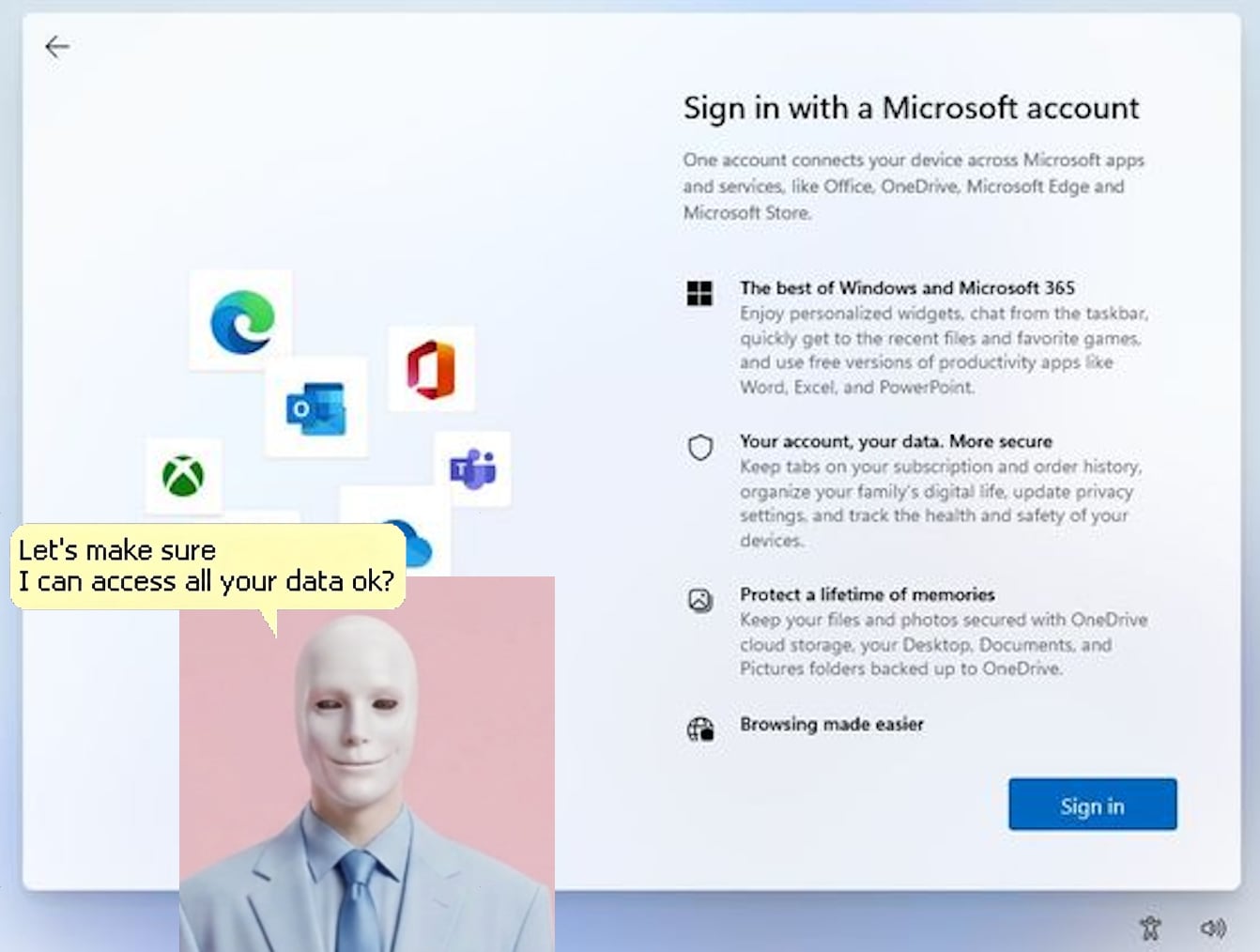
Esta es la parte grande. Microsoft le pedirá que inicie sesión o cree una cuenta. Muchas personas ya tienen una sin saberlo, porque Microsoft tiende a crear cuentas en segundo plano sin preguntar. Si el correo electrónico en pantalla le resulta familiar, intente restablecer la contraseña. Si no tiene idea de cuál es, simplemente cree una nueva. Use Crear una nueva dirección de correo electrónico y deje que Microsoft genere una dirección de Outlook nueva. Manténgalo sencillo y continúe.
¿Ya tiene una cuenta y utiliza Office o OneDrive? Conectarse a internet aquí en realidad tiene sentido, ya que activa todo a la vez. Solo tenga en cuenta que Microsoft tiene una forma de vincular su correo electrónico a cosas que usted nunca pidió, independientemente de lo que elija. Con o sin conexión, Microsoft encuentra la manera.
Las pantallas de recopilación de datos

Después de la cuenta, se encontrará con una serie de pantallas que le pedirán que active varias funciones. Aquí tiene la versión corta:
¿Ubicación? Desactivado, a menos que quiera que el widget del clima se actualice automáticamente.
¿Todo lo demás? Omita cualquier cosa que le pida compartir datos. Haga clic para avanzar en el resto y continúe. Nadie pidió nada de eso.
Windows Recall: deténgase aquí

Si ve algo llamado Recall, preste atención. Esta es una función de inteligencia artificial que toma capturas de pantalla de todo lo que usted hace en su computador. Transacciones bancarias, contraseñas, mensajes personales, todo. Microsoft todavía la promociona en dispositivos compatibles sin hacerlo muy evidente.
Es posible que no pueda desactivarla durante la configuración, pero puede hacerlo justo después. Vaya a Settings, Privacy and Security, Recall and Snapshots, y desactive Save Snapshots. Mientras esté allí, haga clic en Delete Snapshots para borrar cualquier cosa que ya se haya guardado.
La clave de cifrado de la que nadie le habla
Esto es lo que Microsoft hace silenciosamente mientras usted hace clic en todas esas pantallas. Todo su disco duro acaba de ser cifrado con algo llamado BitLocker o Device Encryption. Se generó una clave de recuperación de 48 dígitos y se vinculó a la cuenta de Microsoft que utilizó durante la configuración.
¿Por qué importa esto? Si su computador llega a presentar un error grave y muestra una pantalla azul, es posible que BitLocker le pida esa clave antes de permitirle volver a entrar. Sin clave, no hay acceso. Sus datos se habrán ido. Microsoft no puede ayudarlo porque no existe una puerta trasera.
Vaya a Settings, Privacy and Security, Device Encryption, BitLocker Drive Encryption, Back Up Your Recovery Key.

Este es el asunto. Microsoft sí hace una copia de seguridad de esta clave en su cuenta de Microsoft de forma automática, lo que suena tranquilizador hasta que se da cuenta de que 9 de cada 10 veces que atiendo un computador bloqueado, la persona no recuerda qué cuenta de Microsoft utilizó, cree recordarla pero no es así, o creó un correo electrónico de Outlook nuevo durante la configuración en el que nunca volvió a iniciar sesión. La clave técnicamente está ahí, la cuenta simplemente desapareció de su memoria.
Por eso es que usted quiere una copia física. Imprímala, escríbala, guárdela en un cajón, en un archivador, en su cajón de cosas varias, en cualquier lugar donde pueda acceder a ella físicamente. Siempre que tenga esa clave de 48 dígitos, podrá desbloquear el disco sin importar lo que ocurra. No se necesita ninguna cuenta, no interviene Microsoft, solo la clave y su computador. Sin ella, el disco queda bloqueado y no hay forma de entrar. Ni siquiera para nosotros.
¿Tiene Windows Home? Si BitLocker aparece en gris o si Windows le pide que se actualice a otra versión, es porque no cuenta con esta función. No se preocupe, simplemente omita este paso y continúe.
¿Tiene Windows 11 Pro? Tiene una opción más limpia

Si usted utiliza Windows 11 Pro, existe una forma oficialmente admitida de omitir por completo el requisito de la cuenta de Microsoft durante la configuración, sin necesidad de trucos en la línea de comandos.
Cuando la pantalla de configuración le pregunte cómo desea configurar su dispositivo, seleccione Set up for work or school, incluso si su computador es para uso personal. En la siguiente pantalla, en lugar de iniciar sesión con una cuenta de Microsoft, haga clic en Sign-in options y luego seleccione Domain join instead.
Eso es todo. Windows lo llevará directamente a una pantalla de creación de cuenta local. Sin cuenta de Microsoft, sin rodeos, sin comandos. Solo un nombre de usuario y una contraseña, y habrá terminado.
Esta opción solo está disponible en las ediciones de Windows 11 Pro, Education y Enterprise. Si usted tiene Windows Home, esta opción no aparecerá y su camino a seguir serán los pasos de la siguiente sección.
Configuración de una cuenta local sin conexión

Usted no tiene que usar su cuenta de Microsoft como inicio de sesión principal todos los días. Si desea una cuenta local simple sin conexión que no envíe información de regreso a Microsoft, así es como puede hacerlo.
Vaya a Settings, Accounts, Other Users, Add User. Microsoft intentará una vez más atraerlo hacia un inicio de sesión con cuenta de Microsoft. Haga clic en I Don’t Have This Person’s Sign-In Information y luego en Add a User Without a Microsoft Account. Cree un nombre de usuario y una contraseña, configúrela como Administrator y habrá terminado.
Una vez que su cuenta local sin conexión esté funcionando, regrese y cambie la cuenta original de Microsoft de Administrator a Standard User para que no sea la que controle todo.
¿Se siente con ánimos de algo más técnico? También puede abrir Command Prompt como Administrator, hacer clic derecho para encontrar esa opción y usar estos dos comandos:
net user para ver todas las cuentas en el equipo
net user SU_NOMBRE_DE_USUARIO /active:no para desactivar la cuenta de Microsoft
El resumen de cuentas

La configuración de Windows está diseñada para que usted se registre, acepte opciones y sea rastreado antes de que pueda ver su escritorio. Nada de esto es accidental. Ahora ya sabe lo que realmente le pide cada pantalla y lo que puede omitir o desactivar de forma segura.
Si algo de esto se complicó en su dispositivo o si prefiere que alguien lo revise adecuadamente, contáctenos. Por lo general, toma unos 20 minutos y usted se irá sabiendo exactamente en qué estado se encuentra su máquina.
Artículos relacionados