Su computador está encendido pero la pantalla se ve completamente negra. Esto es lo que realmente está pasando y lo que debe hacer al respecto paso a paso.

¿Su computador decidió que era un excelente momento para dejar de mostrar imagen, mientras de alguna manera sigue pareciendo que está encendido? Usted intenta de todo. Conversa de un lado a otro con un chatbot de inteligencia artificial. Finalmente llama a alguien para pedirle ayuda y esa persona llega, presiona un botón y el problema se soluciona en segundos. ¿Qué demonios pasó?
Esto es lo que realmente ocurrió.
El culpable: una actualización de Windows atascada
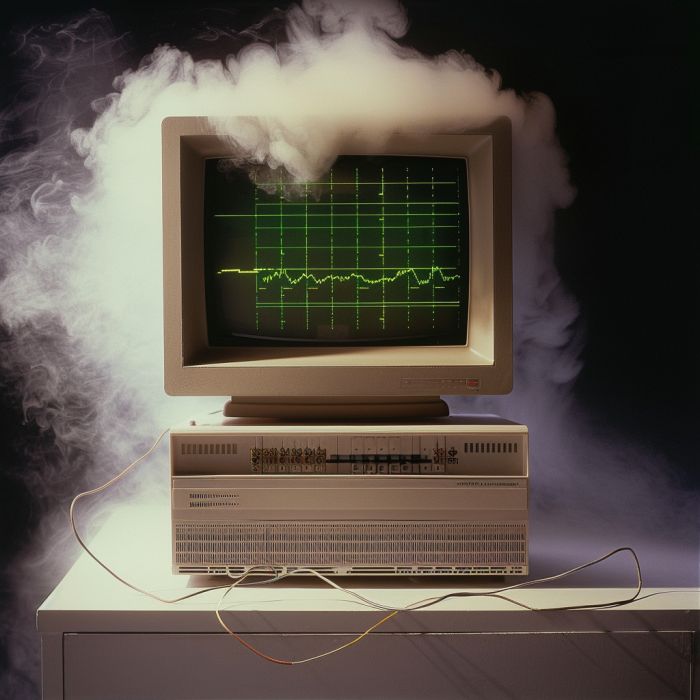
Si usted utiliza Windows y depende de las actualizaciones automáticas, lo más probable es que su equipo se haya quedado atascado en medio de una actualización. Cuando esto sucede, Windows le da prioridad a terminar la actualización antes que a cargar los controladores de pantalla, razón por la cual su pantalla se oscurece aunque técnicamente el computador siga funcionando.
Algo la desencadenó. Una pequeña interrupción de energía. Un montón de actualizaciones que nunca se instalaron y que se ejecutaron todas al tiempo cuando usted por fin decidió reiniciar. Cualquiera que sea la causa, el resultado es el mismo. Pantalla negra. El computador funcionando. Sin imagen.
Paso 1: Forzar el apagado correctamente
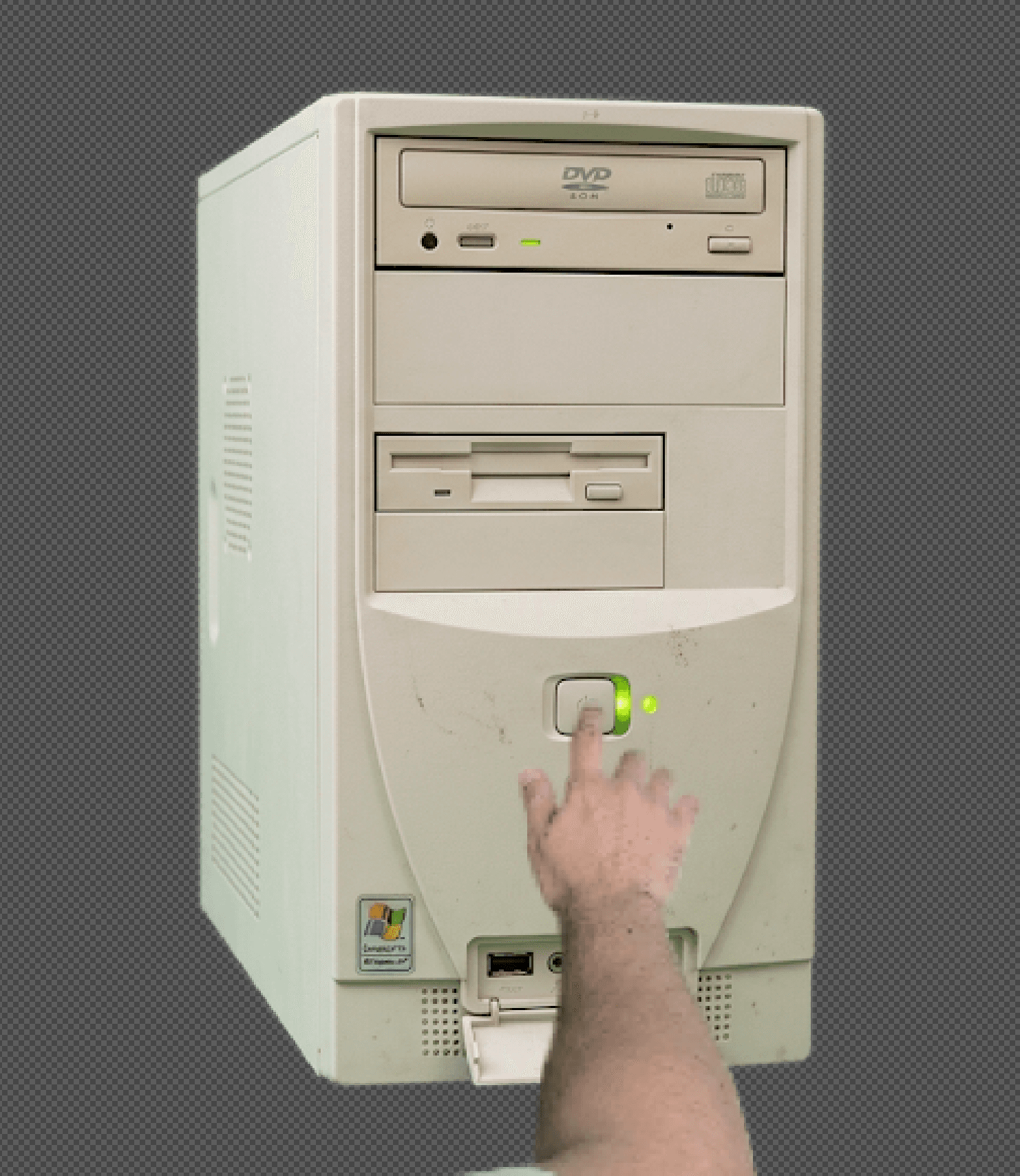
La mayoría de las personas presionan el botón de encendido rápidamente. Eso sí inicia un apagado, pero en este estado su equipo necesita un poco más de insistencia. Mantenga presionado el botón de encendido por más de 15 segundos hasta que cada luz del dispositivo se apague por completo. Esa es la señal de que el sistema se ha apagado totalmente. Un toque rápido no es suficiente en este caso.
Paso 2: Volver a encenderlo
Una vez que esté completamente apagado, presione el botón de encendido normalmente para volver a encenderlo. A partir de aquí pueden pasar dos cosas.
Escenario A: Regreso a su escritorio
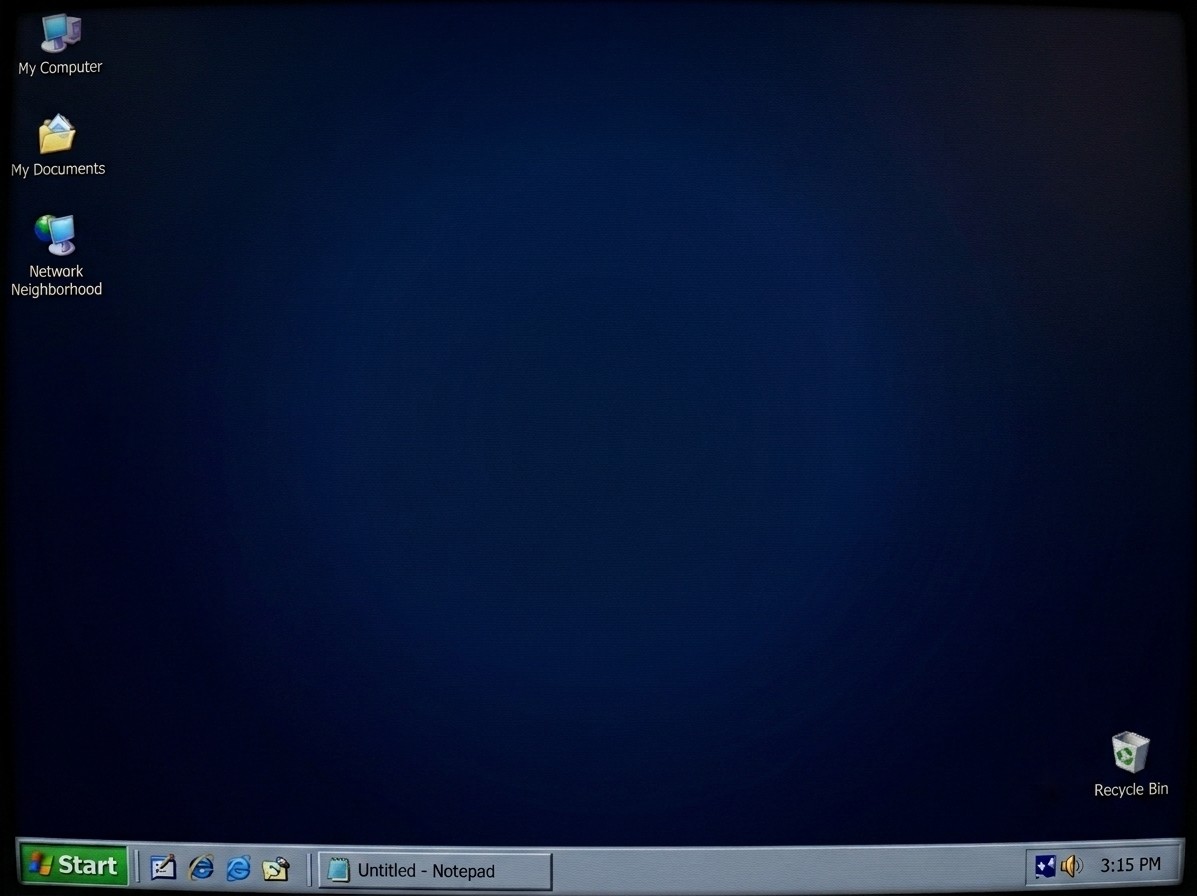
El equipo vuelve a arrancar en la pantalla de actualización de Windows, termina o pausa la actualización problemática y le permite volver a su escritorio. No pase esto por alto para seguir adelante. Primero hay que hacer una limpieza importante.
Abra el Símbolo del sistema como administrador haciendo clic derecho sobre él. Ejecute estos dos comandos uno a la vez y deje que cada uno termine antes de ejecutar el siguiente:
Estos comandos verifican si hay daños en Windows y los reparan. La actualización atascada y el apagado forzado pueden dejar las cosas en un estado inestable, incluso si la pantalla ha vuelto. Ejecutar esto asegura que todo lo que hay debajo quede limpio.
Después de que ambos comandos terminen, vaya a Configuración de Windows, Windows Update y busque cualquier actualización que no se haya aplicado correctamente. Ejecútelas hasta que no quede ninguna pendiente. Si ha estado ignorando las actualizaciones por un tiempo, esta parte puede tomar algo de tiempo. Tenga paciencia. Vale la pena hacerlo correctamente para que esto no vuelva a suceder.
Escenario B: Pantalla azul de recuperación
El equipo arranca en una pantalla azul de recuperación en lugar de su escritorio.
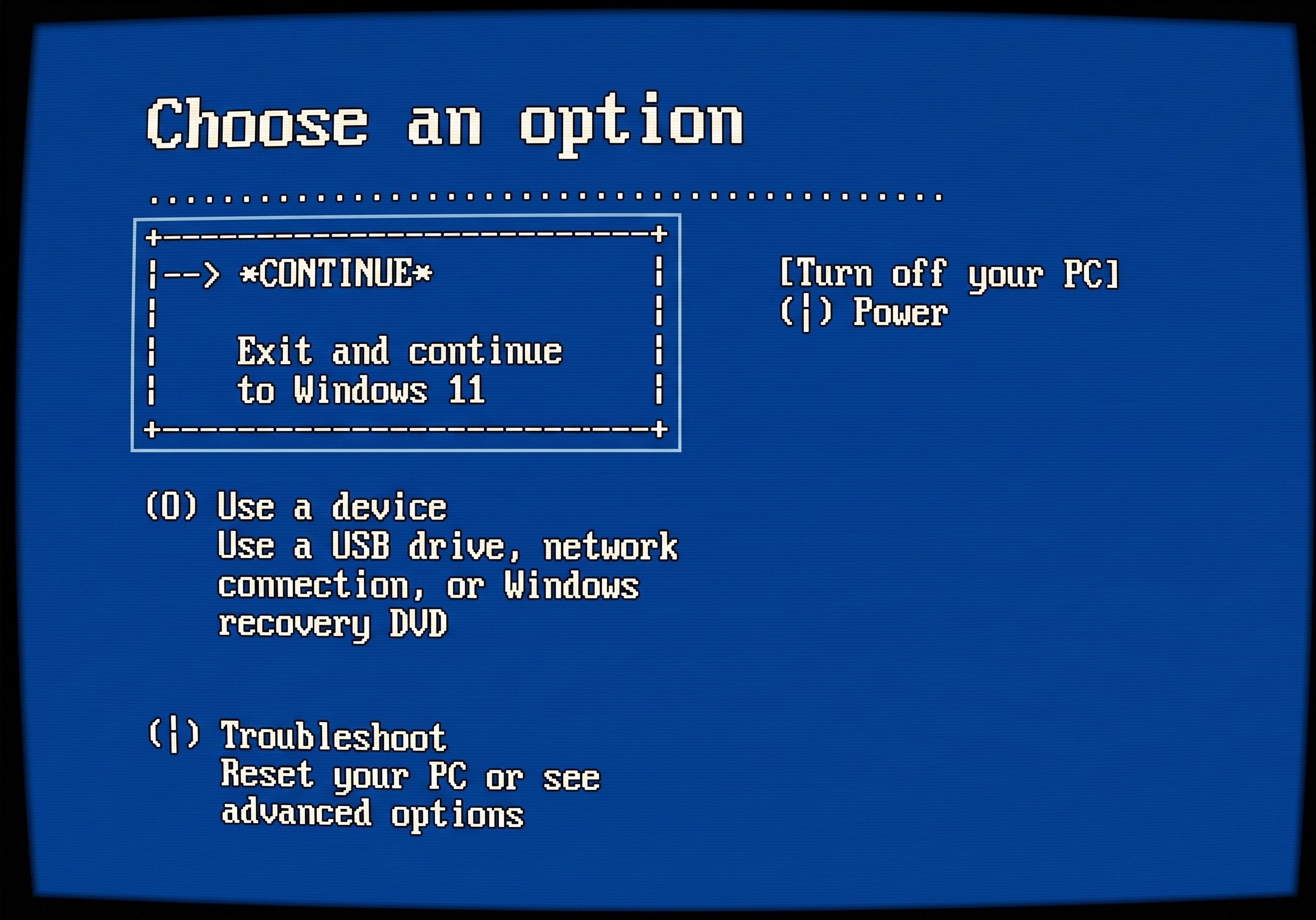
Desde aquí, intente primero la opción Continuar a Windows. En la mayoría de los casos, esto lo llevará de regreso al escritorio sin inconvenientes.
Si le aparece una pantalla solicitando una clave de recuperación de BitLocker, consulte nuestro blog de BitLocker donde explicamos exactamente cómo manejar esa situación.
Si el computador sigue arrancando en la misma pantalla azul, es posible que el sistema se haya dañado durante la actualización fallida. Windows cuenta con herramientas de reparación integradas, como Reparación de inicio, Desinstalar actualizaciones y Restaurar sistema, que pueden ayudar. Próximamente publicaremos una entrada de blog dedicada a cada una de estas herramientas.
El punto clave

La tecnología avanza más rápido que nunca. Las empresas lanzan actualizaciones con mayor frecuencia y su equipo necesita mantenerse al día para seguir estando estable y seguro. Una pantalla negra durante una actualización casi nunca es permanente, pero es la forma en que su computador le advierte que ha estado un poco descuidado por un tiempo.
Si logró volver a su escritorio, ¡excelente! Revise las actualizaciones y manténgalas al día para que esto no vuelva a suceder. Si se encuentra atascado y nada de lo anterior funciona, póngase en contacto con nosotros. Este es exactamente el tipo de cosas que solucionamos rápidamente.
Reserve una llamada gratuita de 15 minutos
Artículos relacionados